Redaktion von OMA-Dokumenten
Diese Seite bietet allen eine Orientierung, die sich auf der OMA in der Rolle Redakteur engagieren wollen.
Redakteurinnen und Redakteure haben erweiterte Berechtigungen in der Verwaltung öffentlicher Inhalte und können Dokumente und Ressourcen in der Mediathek pflegen. Diese Berechtigungen beinhalten das Reviewing, Bestätigen und Archivieren von öffentlichen Dokumenten.
Eine Seite, wo du zu den aktuellen Probleme/Arbeiten an OMA-Dokumenten kommst, findest du hier:
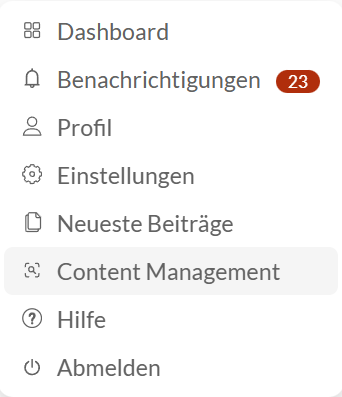
| Wenn du in der Rolle Redakteur bist, erscheint unter dem Reiter Neueste Beiträge eine weitere Zeile mit Content Management. Siehst du diesen Eintrag, bist du in der Rolle
Diese Rollen kannst du dir nicht selbst zuweisen. Doch du kannst dich an einen Maintainer oder Administrator der OMA wenden, um diese Rolle zu erhalten. Im Folgenden findest du eine Hilfe zur Orientierung, wenn du bereit bist, dich auf der OMA in der Rolle Redakteur zu engagieren. | |||
Redaktionsschritte
The daily check
Schau als erstes hier nach, was andere schon gemacht haben (damit du dir keine unnötige Arbeit machst). Und falls du die OMA noch nicht so gut kennst, findest du hier das OMA-Handbuch.
Wenn du anschließend ins Content Management schaust, werden dort alle Änderungen von Dokumenten angezeigt (beim ersten Aufruf geordnet nach dem Änderungsdatum, was sich natürlich ändern lässt). Das heißt, hier siehst du sofort, was auf der OMA in der letzten Zeit passiert ist. Zu jedem Dokument findest du folgende Angaben:
Erstellt am [Datum], [Uhrzeit} von [Nutzername]
Geändert am [Datum], [Uhrzeit} von [Nutzername]
Du kannst von hier aus:
- den Titel des Dokuments kopieren (für die Dokumentation auf der Seite ›Aktuelle Arbeiten der Redaktion‹,
- direkt das Dokument aufrufen, indem du auf den Titel klickst oder
- dich über das Profil des Users informieren, indem du auf den Nutzernamen der Änderungen klickst.
Schnell wirst du ein Gefühl dafür bekommen, dass es einige User gibt, die wenig Aufmerksamkeit erfordern, weil sie erfahren sind und sich um das Beheben von Fehlern selbst kümmern. Doch wenn du Zeit hast, lohnt jedoch auch hier ein Blick auf das bearbeitete Dokument, denn jede(r) macht Fehler (z.B. ist der eigentlich erfahrene OER-Autor Ulrich Kaiser ein Spezialist für Rechtschreib- und Flüchtigkeitsfehler).
Checkliste für die Redaktion
1. Geht alles mit rechten Dingen zu?
Zuerst schauest du, ob ein neuer Inhalt mit den Nutzungsbedingungen der OMA kompatibel ist:
- Sind verwendete Materialien (Bilder, Sounddateien usw.) gemeinfrei oder durch Creative-Commons-Lizenzen rechtssicher veröffentlicht?
- Wenn Materialien urheberrechtlich geschützt sind, dürfen Sie auf der OMA verwendet werden
- im Rahmen des Zitatrechts § 51 UrhG oder
- als Logo (für die ggf. ein markenrechtlicher Schutz besteht) in gebotenen Kontexten (z.B., wenn Förderprojekte durch Hochschulmitarbeitende eingestellt werden).
Im Zweifelsfall besteht die best practice darin, zu der Person Kontakt aufzunehmen, die einen fragwürdigen Inhalt eingestellt hat. Dazu kannst du
- auf der Profilseite des Users mit dem kleinen Pfeil rechts oben eine Kontaktanfrage schicken oder (falls nicht in einem angemessen Zeitrahmen geantwortet wird)
- dir die Mailadresse des Users von einem Admin geben lassen.
Müssen Dateien auf dem Dateisystem gelöscht werden, kontaktiere dafür bitte einen Maintainer oder Administrator. Nur in diesen Rollen können Inhalte auf dem Dateisystem (CDN) der OMA in den Papierkorb verschoben und später gelöscht werden.
2. OMAs Dokumentenordnung
-
Kopien archivieren
Nicht selten wirst du Dokumente entdecken, die im Content Management z.B. so aussehen:Chorsatz: Guter Mond, du gehst so stille (Kopie)
Erstellt am 18.12.2025, 08:24 von [Username]Wenn du in das Dokument schaust, ist das entweder leer oder eine unveränderte Kopie des Originaldokuments. Hier hat ein User den Duplizieren-Button entdeckt und in gedankenloser Neugier ausprobiert (wenn das Dokument leer ist, wurde nach der Erkenntnis, dass man Dokumente nicht löschen kann, versucht, den Fehler wieder gut zu machen ). Solche Kopien kannst du immer archivieren.
-
Inhaltliche Dopplungen entdecken
Es kann passieren, dass ein User ein Dokument zu einem Thema (Lemma) erstellt, dass es schon gibt. Damit die OMA langfristig nützlich bleibt, müssen Doubletten unbedingt vermieden werden. Deswegen kontaktiere den User und erläutere ihm zwei Möglichkeiten:- entweder werden ggf. neue Gedanken in das bereits bestehende Dokument eingearbeitet oder
- das Dokument wird in einen privaten Raum des Users (den der User erst erstellen muss) kopiert (dupliziert), so dass er es in der gewünschten Form für den eigenen Unterricht verwenden kann. Die Doublette im öffentlichen Bereich archivierst du anschließend.
3. Das Auge lernt mit
Prüfe bitte bei neuen Eingaben folgende Punkte:
- Gibt es eine Überschriftenhierarchie und wird sie sinnvoll verwendet?
- Gibt es ein Inhaltsverzeichnis (das wird von dem Plugin Inhaltsverzeichnis nach den Überschriftenebenen automatisch erstellt)?
- Ein Inhaltsverzeichnis sollte es geben, sobald sich der Inhalt eines Dokuments sich nur durch Scrollen erfassen lässt.
- Hat das Dokument einen Titel? Im Dokument sollte es nur einen Titel (Überschrift mit einer Raute #) geben und üblicher Weise sollte diese Überschrift mit dem Titel des Dokuments in den Metadaten identisch sein (im Edit-Modus oben Metadaten bearbeiten → Titel).
- Der Dokumententitel mit einer Raute lässt sich im Inhaltsverzeichnis ausblenden.
- Hat das Dokument einen ansehnlichen Kopfbereich (einen Header wie z.B. ein Bild oberhalb des Titels)? Headerbilder sollte CC0 sein, damit keine Urheberrechtsangabe benötigt wird.
- Gibt es Rechtschreibfehler zum Korrigieren (werden in Plugins mit Text wie in Word durch rote Unterringelung angezeigt)?
- Sind Trennstriche zum Erfassen des Inhalts hilfreich? Wenn ja. ergänze sie. Beispiele für gliedernde Trennstriche findest du hier (Trennstriche vor jeder Aufgabe) oder hier (Trennstriche mit einem Stichwort zum folgenden Abschnitt)).
4. OMA findet alles
a) Metadaten
Die Metadaten eines Dokuments sind besonders wichtig, damit ein Dokument gefunden werden kann. Daher prüfe bitte:
- Ist der Titel in den Metadaten (s.o.) aussagekräftig?
- Gibt es eine Beschreibung, die kurz und knapp sagt, worum es in dem Dokument geht und an wen es sich in erster Linie richtet?
- Sind die Tags (Schlagworte) sinnvoll und vollständig? Wenn nicht, ergänze fehlende Tags.
Und für Medien in der Mediathek gilt:
- Wichtig! Sind bei Audio- und Bilddateien Urheberrechtsangaben vollständig? Im Falle von CC-Lizenzen sind zwingend notwendig: Titel, Urheberin/Urheber, Lizenz mit Link auf den Lizenztext.
- Wurden relevante Tags (Schlagworte) vergeben? Es sollten nicht zu viele sein, jedoch auch hier gilt: die Datei muss von Usern gefunden werden können (z.B. damit nicht dreimal die gleiche Datei hochgeladen wird und bereits Vorhandenes in neuen Kontexten verwenden kann).
b) Portale und Kollektionen
Überlege, ob sich das Dokument in Kollektionen oder Portale auf der OMA einpflegen lässt. Wenn ja, ergänze sie dort. In den Unterdokumenten sollte der Back-Link zum Portal links oben erscheinen, der zu einer Kollektion rechts oben. Beispiele:
Portal & Kollektions-Links zum Kopieren in die Zwischenablage



Du kannst dir die Elemente oben (Katalog-Plugin):
- in die Zwischenablage kopieren,
- im gewünschten Dokument aus der Zwischenablage ganz oben im Dokument einfügen (über das Pluszeichen im Fußbereich des Plugin-Dialogs) und
- abschließend das Link-Ziel anpassen (je nachdem, in welchem Portal oder in welcher Kollektion das Dokument gefunden werden soll). Dazu einfach Portal oder Kollektion in das Feld Dokument tippen, dann werden dir alle Portale oder Kollektionen angezeigt.
Die Tags Portal und Kollektion sollten sich nur an Dokumenten findet, die auch tatsächlich Portale oder Kollektionen sind. Das ist sehr wichtig, damit die inhaltliche Struktur auf der OMA erhalten und auf Dauer praktikabel bleibt!
Name/Rolle | Mail für Kontakte | Kurzbeschreibung OMA-Aktivitäten | ||
|---|---|---|---|---|
Jakob Eglmeier
| Ich helfe gerne bei allen Fragen rund um das Thema Musikproduktion oder sonstige multimediale Themen. | |||
Dr. Joachim Junker
| Gerne stehe ich zu Fragen rund um die Didaktik und Methodik des Musikunterrichts an allgemeinbildenden Schulen zur Verfügung. | |||
Prof. Michael Moriz
| ||||
Prof. Dr. Immanuel Ott
| ||||
Dr. Philip Stade
| ||||
Prof. Wolfram Winkel
| Meine Themen sind Rhythmik und Polyrhythmik, Pauke/Schlagzeug und Percussion. Herzliche Grüße in die Runde! | |||
Dr. Wendelin Bitzan
| Öffentliche Seminare Elementare Musiklehre, Formenlehre, Gehörbildung | |||
Raphael Mayrhofer
| Für den Unterricht an allgemeinbildenden Schulen interessiere ich mich vor allem für praxisorientierte und technisch/digital gestützte Projekte. Fragen zu Percussion, Drums, BeatBox, Chor- und Bandmusik nehme ich gerne auch entgegen. | |||
Dr. Verena Wied
| Sollte es Fragen zu musikpädagogischen Artikeln, zu Schulmusik, Didaktik oder Methodik geben, kann ich vielleicht weiterhelfen. | |||
Dominik Billinger
| I schau gern am Donnerstag eini. | |||
Prof. Dr. Ulrich Kaiser
| Am besten kenne ich mich bei den Themen OER & OEP, Musiktheorie, Chorleitung und Gesang aus. Und natürlich kann man mich zu allen Fragen rund um die OMA kontaktieren (Dateien löschen/wiederherstellen, schwierige Kontaktaufnahmen usw.). Spezielle Wochentage für die OMA habe ich eigentlich keine, meistens schaue ich an allen Tag mal vorbei (und freue mich, wenn nicht so viel administrative Arbeit anliegt). | |||
Benedikt Wagner
| ||||