
Hilfe zum Audio-Plugin
Mit dem Plugin kannst du Audiodateien aus verschiedenen Quellen abspielen bzw. selbst Dateien hochladen, wenn sie unter einer Creative-Commons-Lizenz stehen.
Das sieht z.B. so aus:
Ludwig van Beethoven, Sonate c-Moll op. 13 (»Pathétique«), Grave. Allegro di molto e con brio | Klavier: Julia Pauli, 19. Mai 2022 im Gasteig München | Lizenz: CC BY-SA Julia Pauli 2022
Inhalt

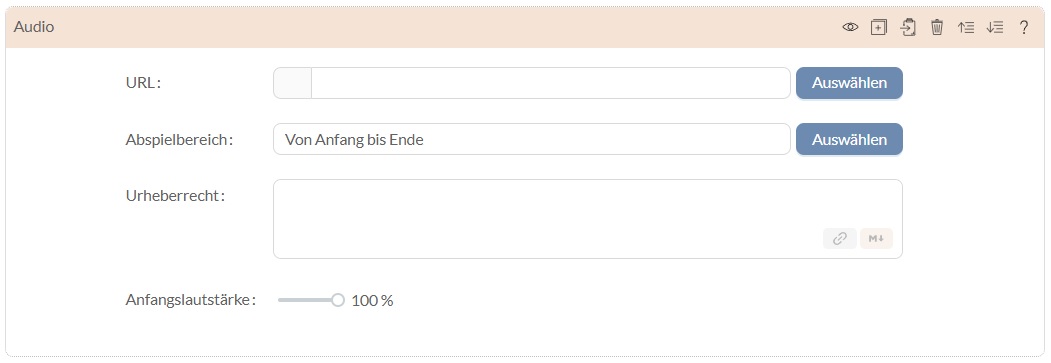
Folgendes kannst du eingeben bzw. einstellen:
URL: In das obere URL-Feld kopierst du die Adresse einer Audio-Datei oder auch eines YouTube-Videos. Über den Button Auswählen kannst du auf die Medienbibliothek der OMA sowie auf Wikimedia zugreifen oder selbst etwas hochladen.
Abspielbereich: Wenn nicht anders festgelegt, wird das Video von Anfang bis Ende abgespielt. Geht es dir um eine bestimmte Stelle, kannst du eine Start und Ende hier festlegen, und zwar auf Hundertstelsekunden.
Urheberrecht: Wichtig ist, hier Hinweise zu den Urhebenden und/oder der Quelle der Aufnahme anzugeben. Eventuell ist auch die Angabe der Lizenz relevant. Wenn du YouTube-Videos verlinkst, wird hier automatisch ein Link eingebettet, den du gerne um weitere Angaben ergänzen kannst.
Anfangslautstärke: Wenn dir die Aufnahme zu laut vorkommt, kannst du hier die Lautstärke drosseln.
Dann schau dir unbedingt die Plugins Medienanalyse und Interaktive Medien an.
So geht's im Detail
Die Tonspur eines Videos verlinken, z.B. von YouTube (URL)
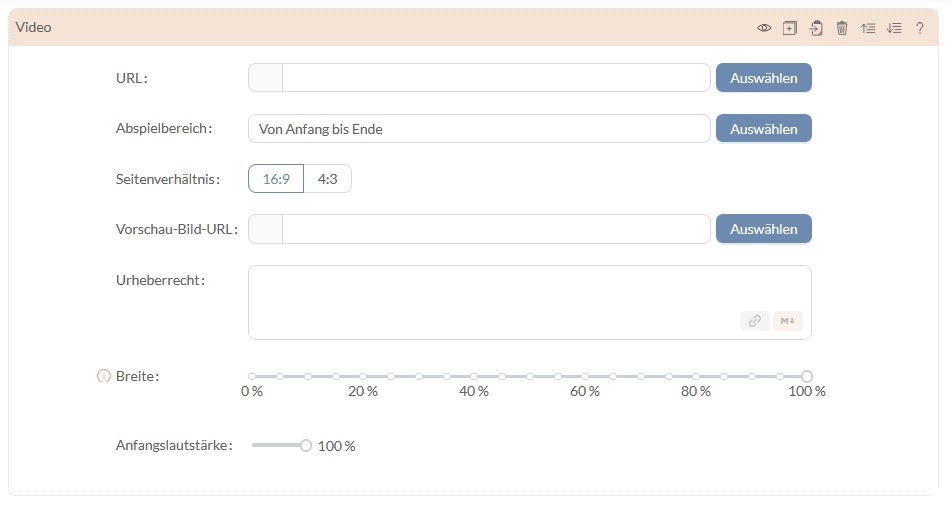
In das Feld URL kannst du direkt eine Video-URL einfügen, wenn du sie schon kennst. Bei YouTube-Videos kopierst du die URL aus der Adresszeile des Browsers oder gehst unter dem Video auf Teilen und Link kopieren gehen. Im Feld Urheberrecht wird der Link automatisch als Quelle angezeigt.
Zum Beispiel so:
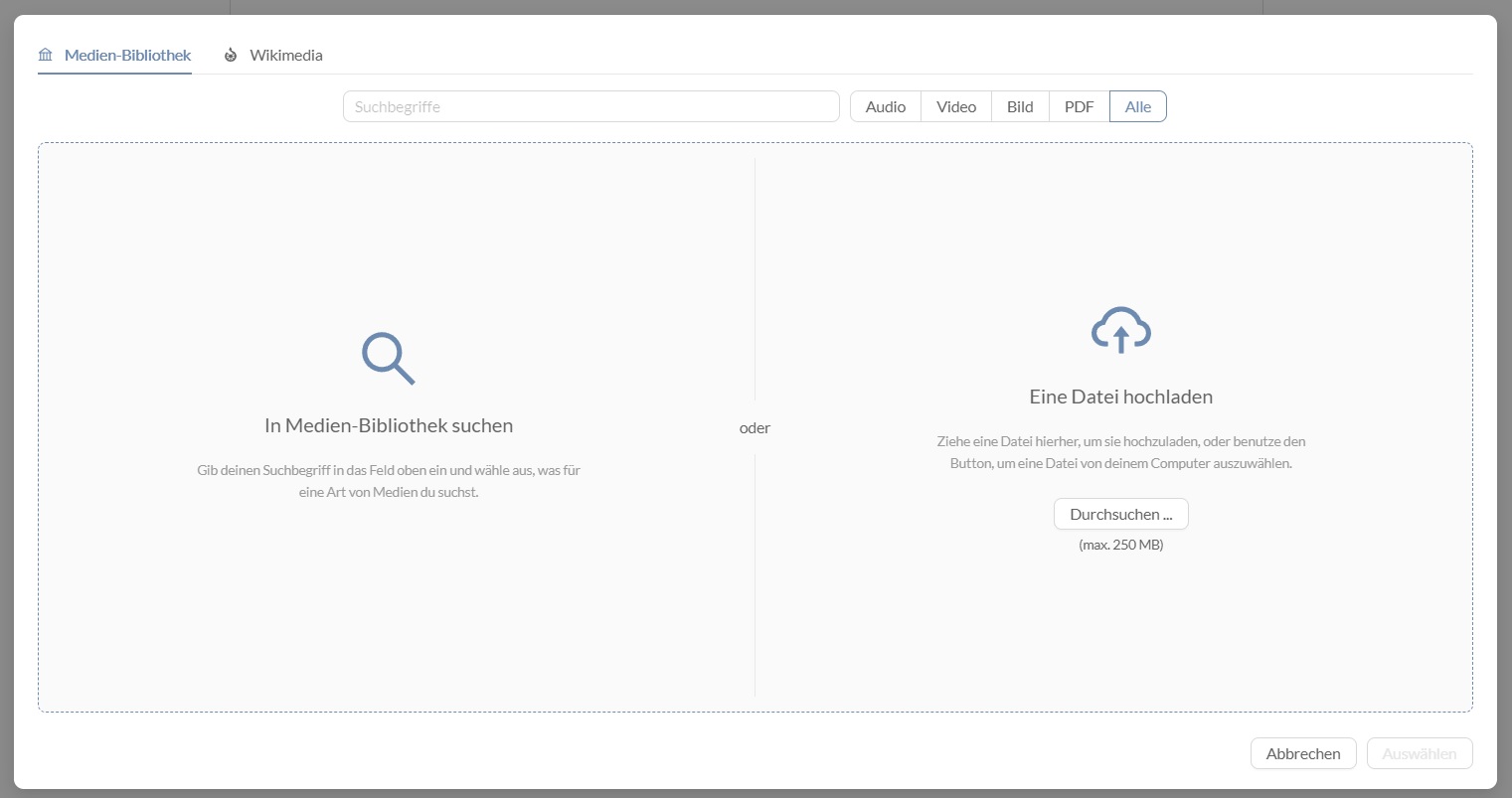
Das folgende Dialogfenster öffnet sich. Du siehst oben die Reiter Medien-Bibliothek (dies ist der Speicher der OMA) und Wikimedia. In beiden Bereichen kannst du über Suchbegriffe suchen und optional auf Audios einschränken.
Eine Audio-Datei hochladen im öffentlichen Bereich (URL)
Um eine Datei hochzuladen, gehst du über den Button Auswählen. Wenn du während der Arbeit an einem öffentlichen Dokument Dateien hochlädst, so werden diese in der öffentlichen Medien-Bibliothek gespeichert. Lade hier bitte nur Dateien hoch, die unter einer Creative-Commons-Lizenz stehen bzw. die du selber unter so eine Lizenz stellen kannst.
Beim Hochladen werden folgende Informationen abgefragt:
- Beschreibung (optional): Notiere, um was für eine Aufnahme es sich handelt.
- Sprachen (optional): Gib an, in welcher Sprache die Aufnahme ist.
- Lizenzen: Wähle aus, wie die Datei lizenziert ist. CC0 entspricht der Public Domain. Die Standardlizenz von OMA-Materialien ist CC BY-SA.
- Tags: Gebe Schlagwörter ein, unter denen das Audio gefunden werden soll.
Eine Audio-Datei hochladen im privaten Raum (URL)
In privaten Räumen kannst du genau wie im öffentlichen Bereich Dateien aus der Medienbibliothek einbinden oder von anderen Webseiten verlinken. Zusätzlich kannst du in einen Raum Dateien hochladen, die nur Raummitglieder sehen können.
Gehst du im Audioplugin auf Auswählen, so wird dir ein dritter Reiter mit Raum-Medien angezeigt. Hier werden die hochgeladenen Dateien abgelegt.
Wenn du ein Dokumente aus einem privaten Raum veröffentlichst (also in den öffentlichen Bereich duplizierst), musst du von dir hochgeladene Dateien noch einmal neu einstellen. Das ist etwas umständlich, hat aber urheberrechtliche Gründe: So bist du davor sicher, versehentlich geschützte Dateien zu veröffentlichen.
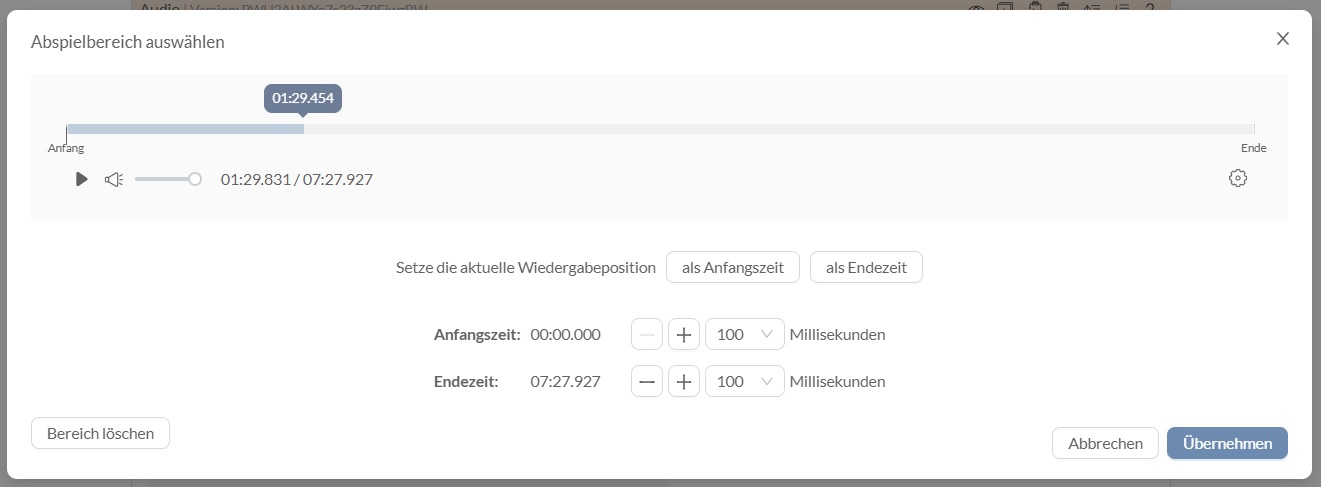
Suche dir eine Stelle auf der Zeitleiste,
- indem die Aufnahme laufen lässt und irgendwann auf Pause drückst
- oder indem du direkt auf die Leiste klickst.
Die gewählte Stelle kannst du als Anfangszeit oder als Endezeit definieren. Den Feinschliff kannst du über die Plus- und Minus-Symbole vornehmen.
Urheberrecht
In dieses Feld kannst du Metadaten wie z.B. Autor:in, Titel, Quelle und Lizenz eintragen. Unten rechts im Feld siehst du zwei Hilfen:
- Über das Kettenglied kannst du einen Datei-Dialog öffnen, der dir die Auswahl eines Bildes, einer Audio- oder Video-Datei aus dem OMA-Speicher erlaubt.
- Über das M↓-Symbol kannst du eine kurze Formatierungshilfe öffnen.