Lizenz: CC0-1.0
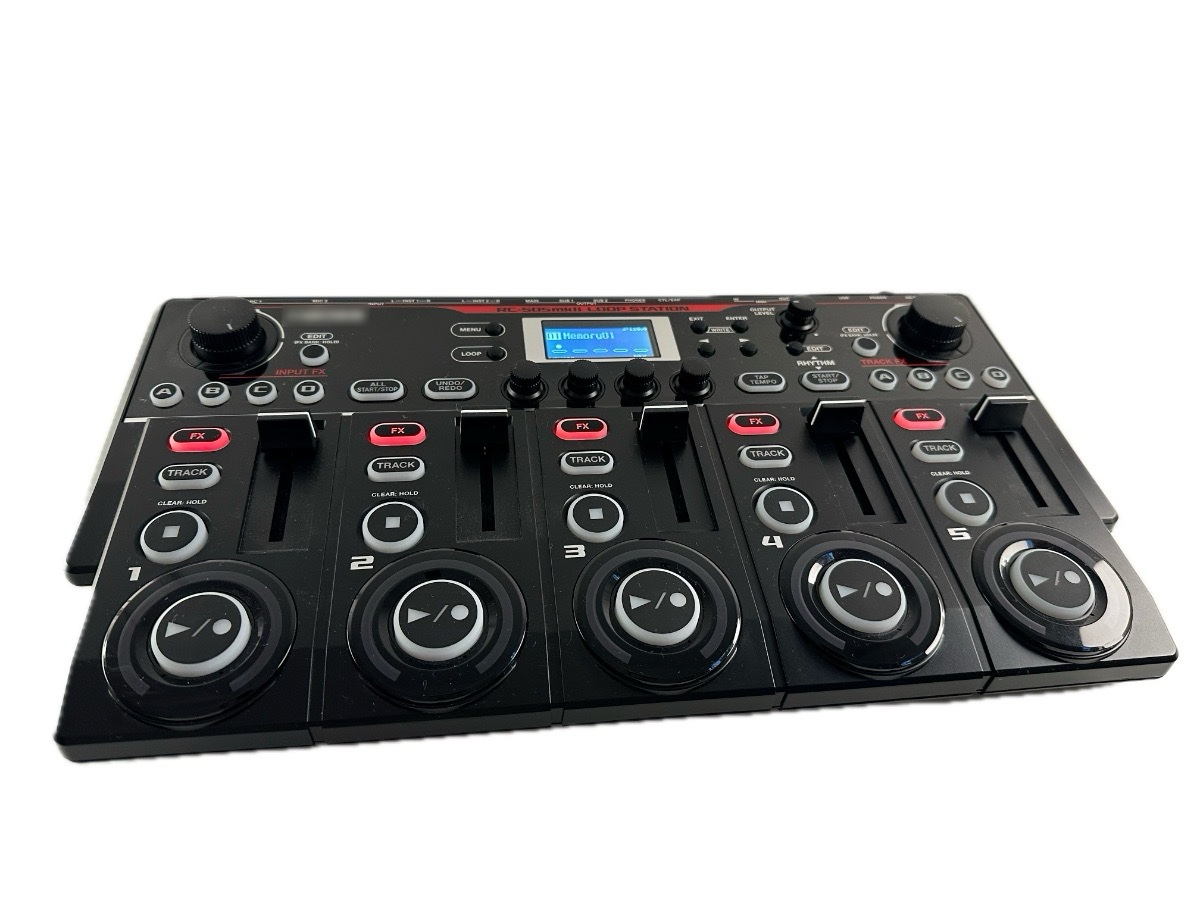
Der Einsatz von Loop¹Stations im Musikunterricht ist aus fachlicher und didaktischer Perspektive sinnvoll. Die Hardware erleichtert es die Looping Praktik nicht nur abstrakt mithilfe von Softwares oder Apps, sondern anschaulich und unmittelbar am Gerät darzustellen. Darüber hinaus eröffnen Looper² einen niederschwelligen Zugang zu zeitgenössischen Musikpraktiken, die in der aktuellen Popkultur eine zentrale Rolle spielen. Diese Kurzanleitung soll den Einstieg für Lehrkräfte vereinfachen und die wichtigsten Funktionen veranschaulichen.
Die Anleitung erklärt die wichtigsten Funktionen einer Loop Station anhand der Boss RC-505mkII. Sie ist jedoch auf die meisten Hardware Looper, sowie Software-Alternativen übertragbar. Eine offizielle Bedienungsanleitung von Roland findest du hier.
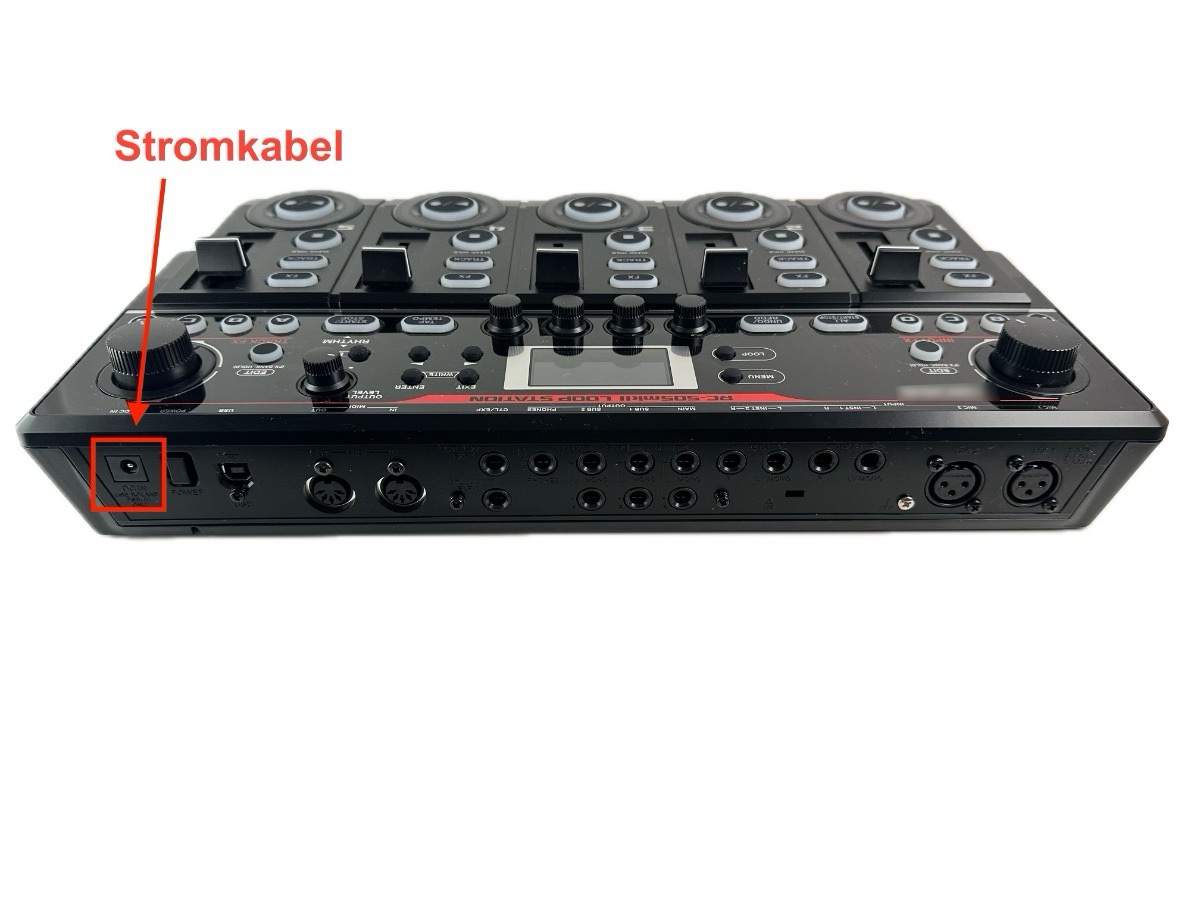
Lizenz: CC0-1.0
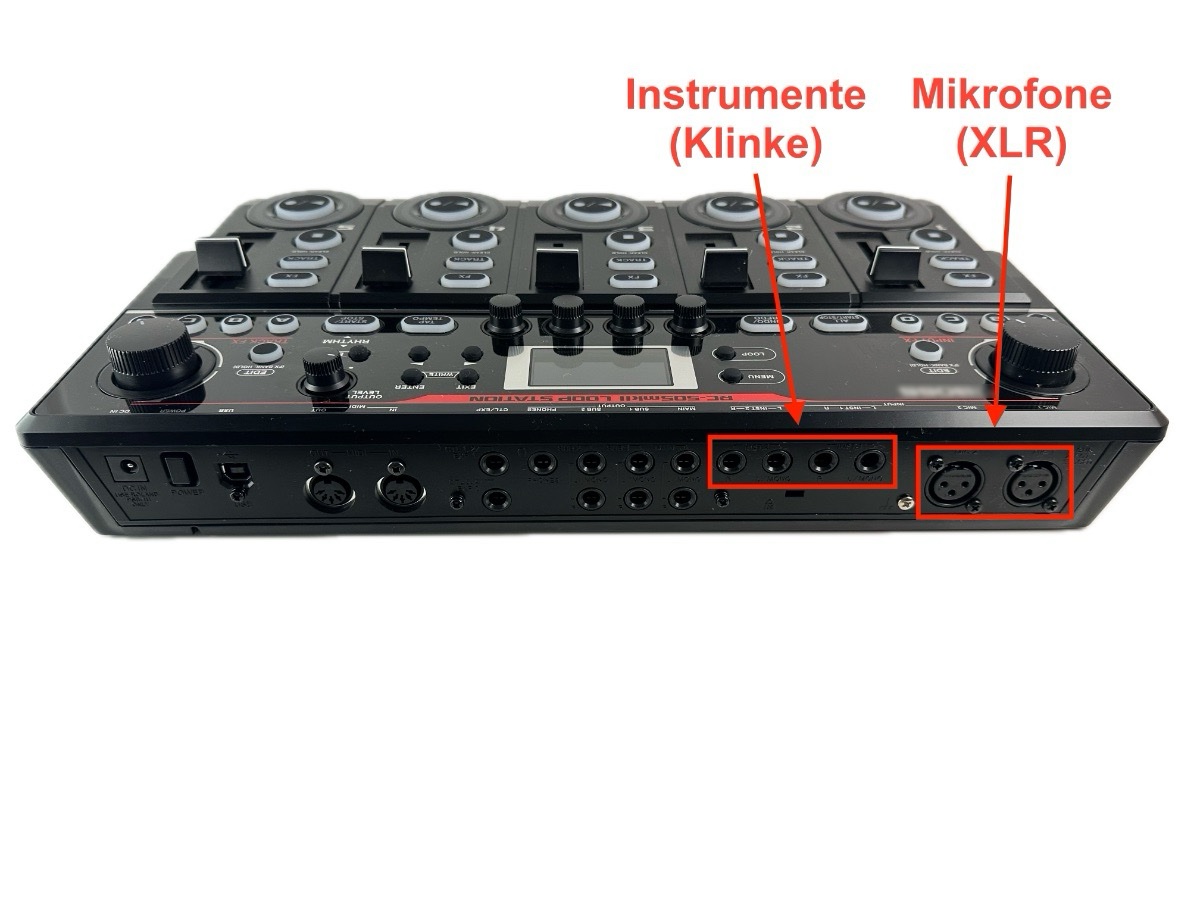
Lizenz: CC0-1.0
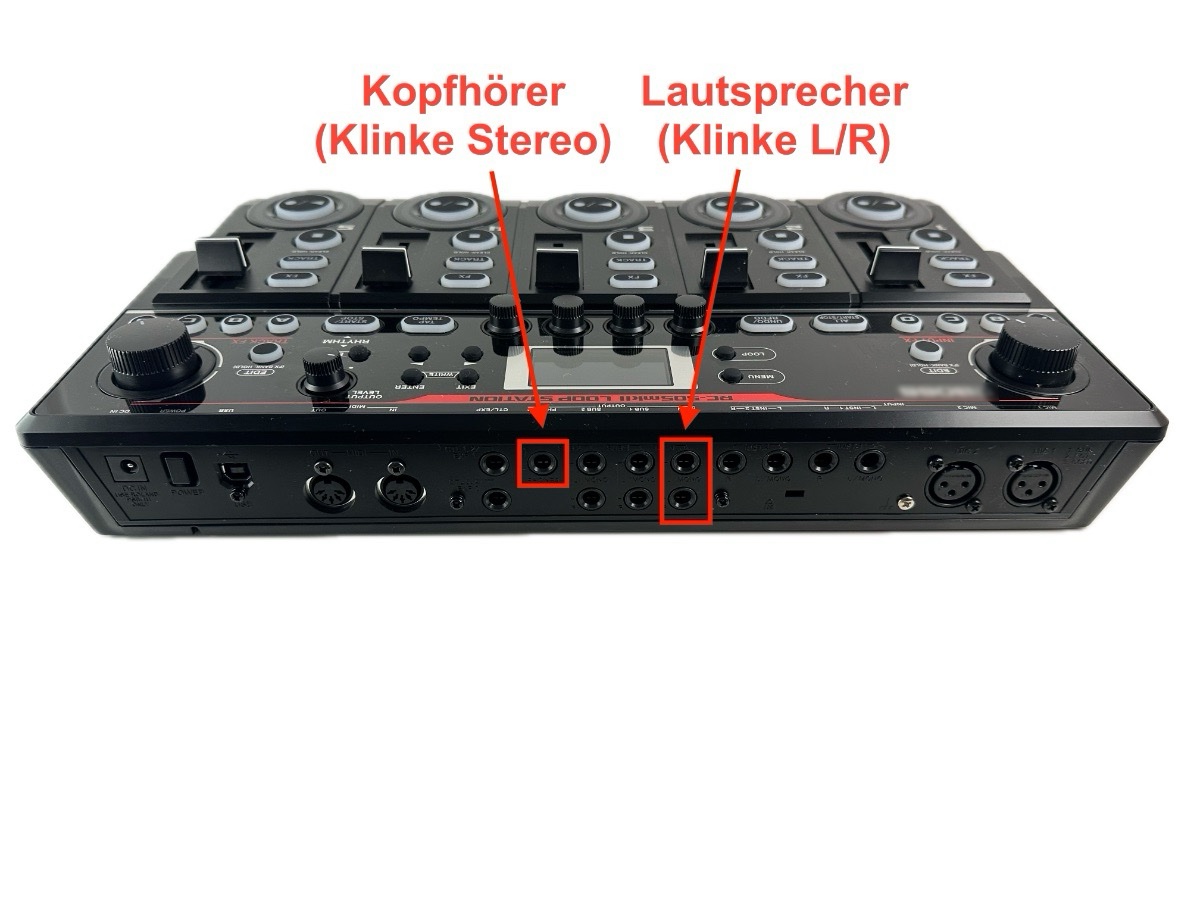
Lizenz: CC0-1.0
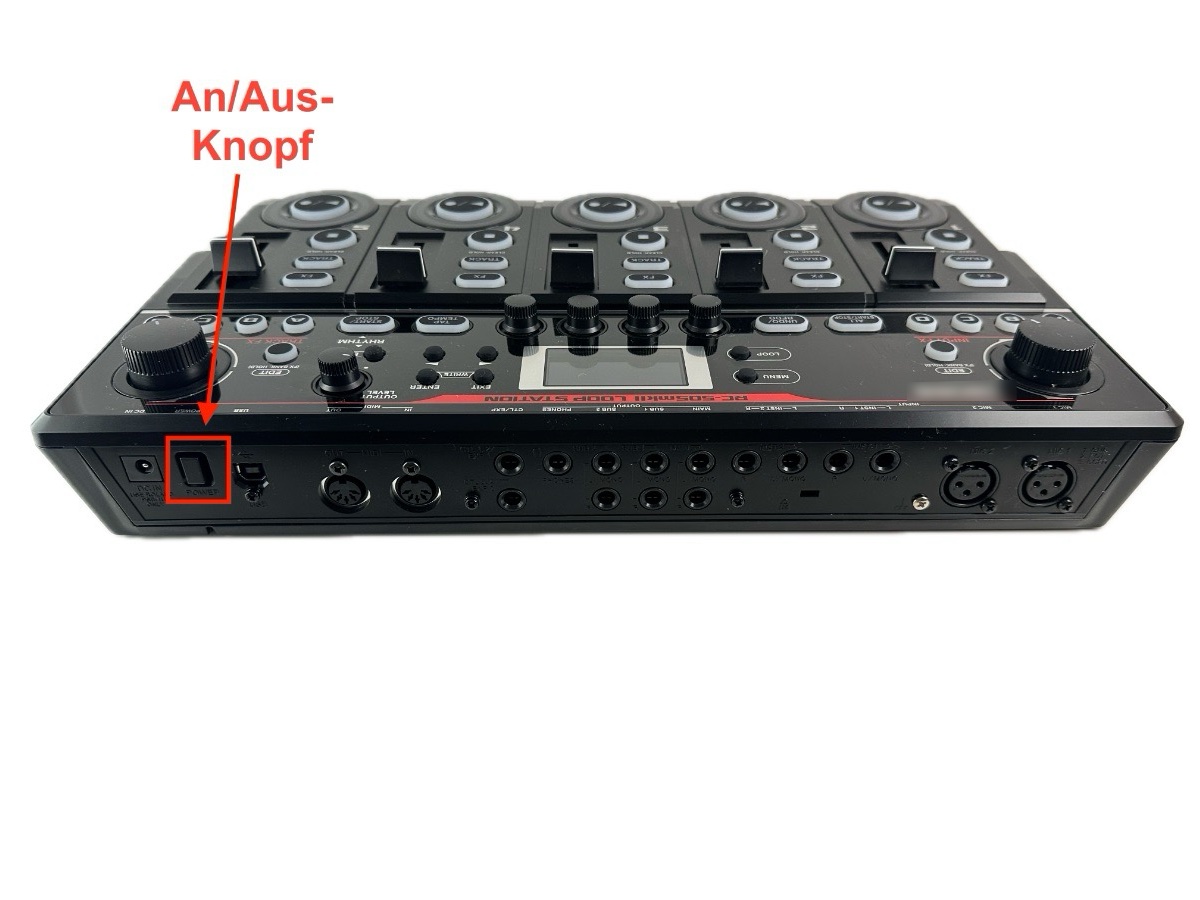
Lizenz: CC0-1.0
Lizenz: CC0-1.0
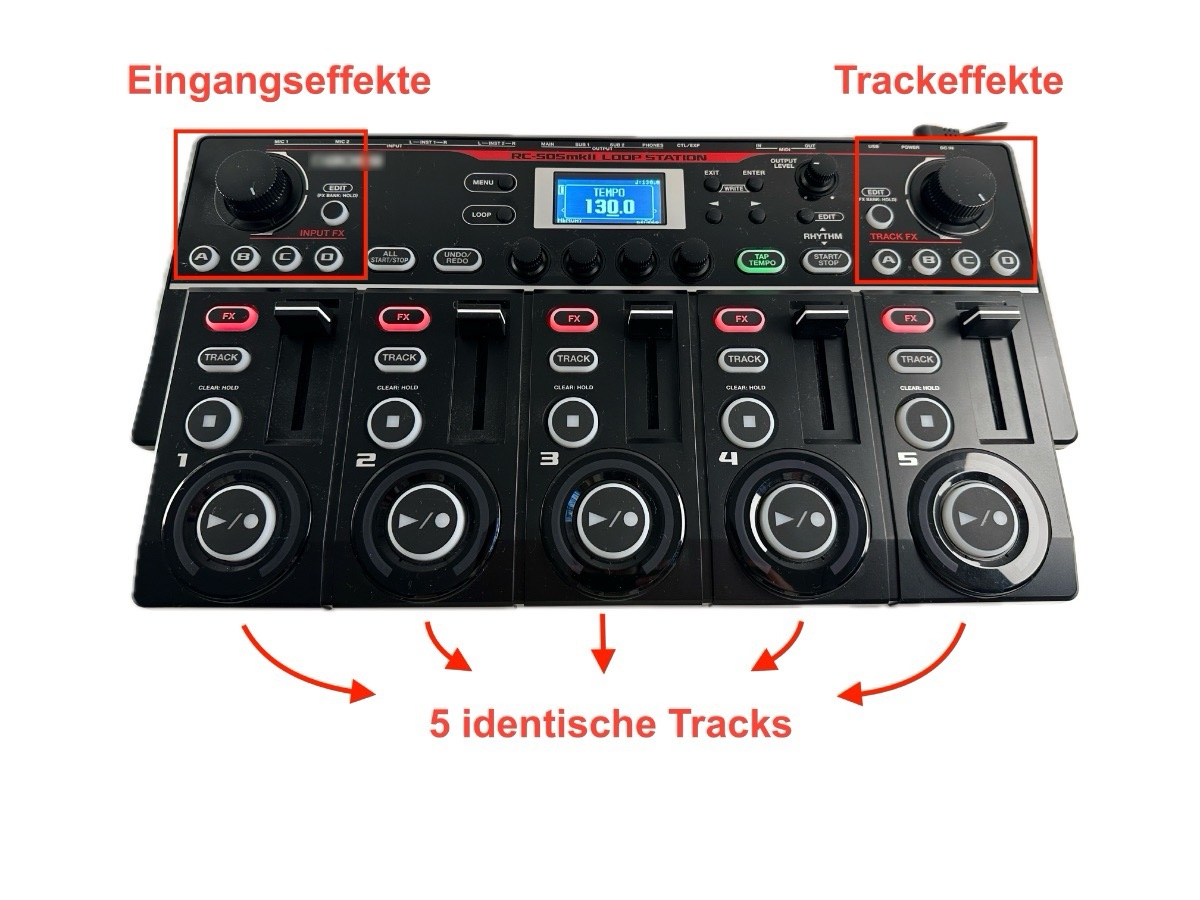
Die Loop Station ist mit 5 identischen Tracks⁴ ausgestattet, welche unabhängig voneinander Loops aufnehmen und steuern können.
Außerdem besitzt sie zwei Effektbereiche. Einen direkt nach Aufnahme des Eingangssignals (Input FX⁵ , links) und einen direkt vor der Ausgabe des Ausgangssignals (Track FX, rechts).
Input FX können einen Loop direkt bei der Aufnahme in einen Track mit Effekten versehen (kann anschließend nicht mehr rückgängig gemacht werden).
Track FX hingegen können nach der Aufnahme die gesamte Wiedergabe eines Tracks mit Effekten versehen.
Lizenz: CC0-1.0
1. Tempo einstellen
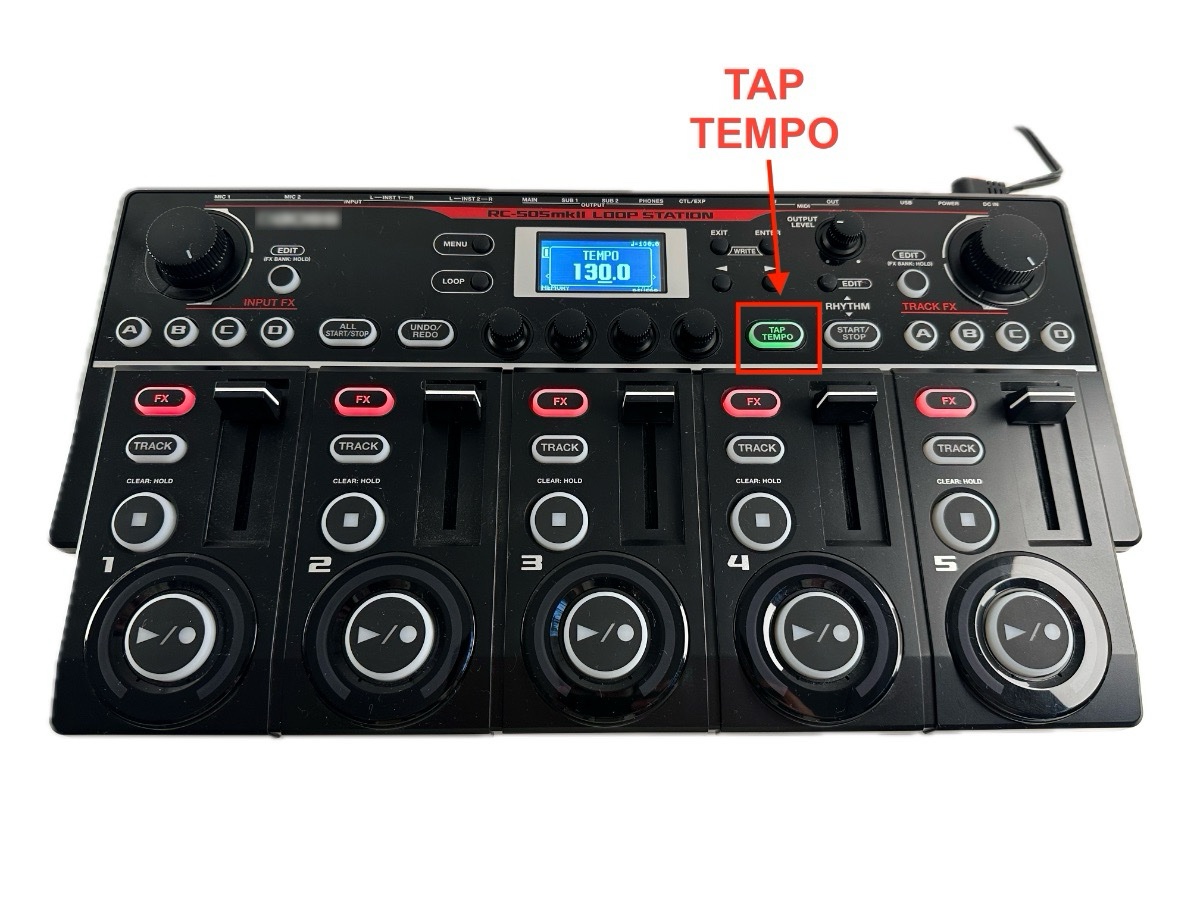
Drücke den TAP TEMPO Knopf. Im Display wird das aktuelle Tempo in BPM⁶ angezeigt. Drehe an einem der vier Drehregler um das gewünschte Tempo einzustellen.
Alternativ: Tippe im gewünschten Tempo mehrmals nacheinander auf den TAP TEMPO Knopf, als würdest du die Schläge eines Taktes tippen. Das getippte Tempo wird automatisch eingestellt.
Der TAP TEMPO Knopf blinkt nun in dem eingestellten Tempo. Ein rotes Blinken markiert Zählzeit 1.
Lizenz: CC0-1.0
Lizenz: CC0-1.0
3. Weitere Loops
Wenn du weitere Loops aufnehmen möchtest hast du 2 Möglichkeiten:
-
Verwende einen leeren Track und nehme einen weiteren Loop wie in Schritt 2 erläutert auf.
-
Overdub:
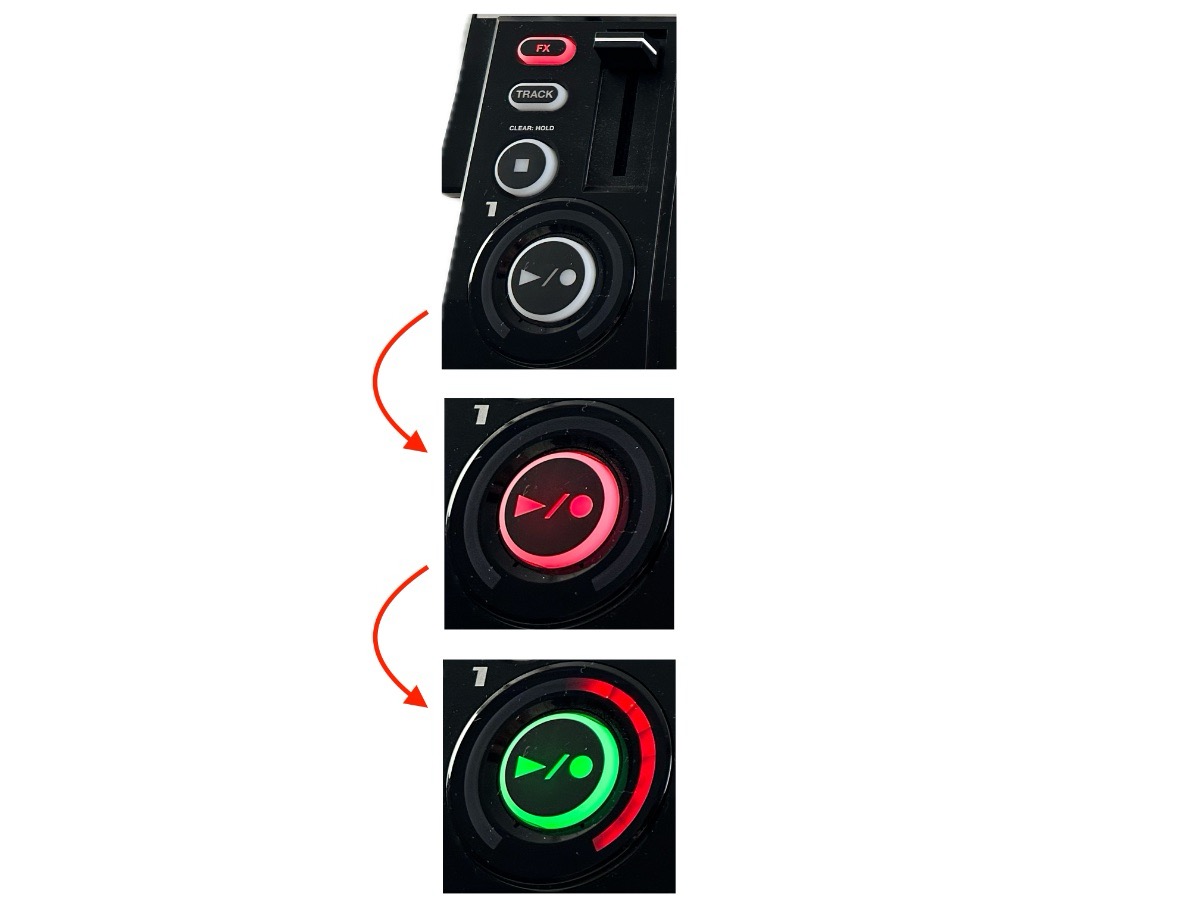
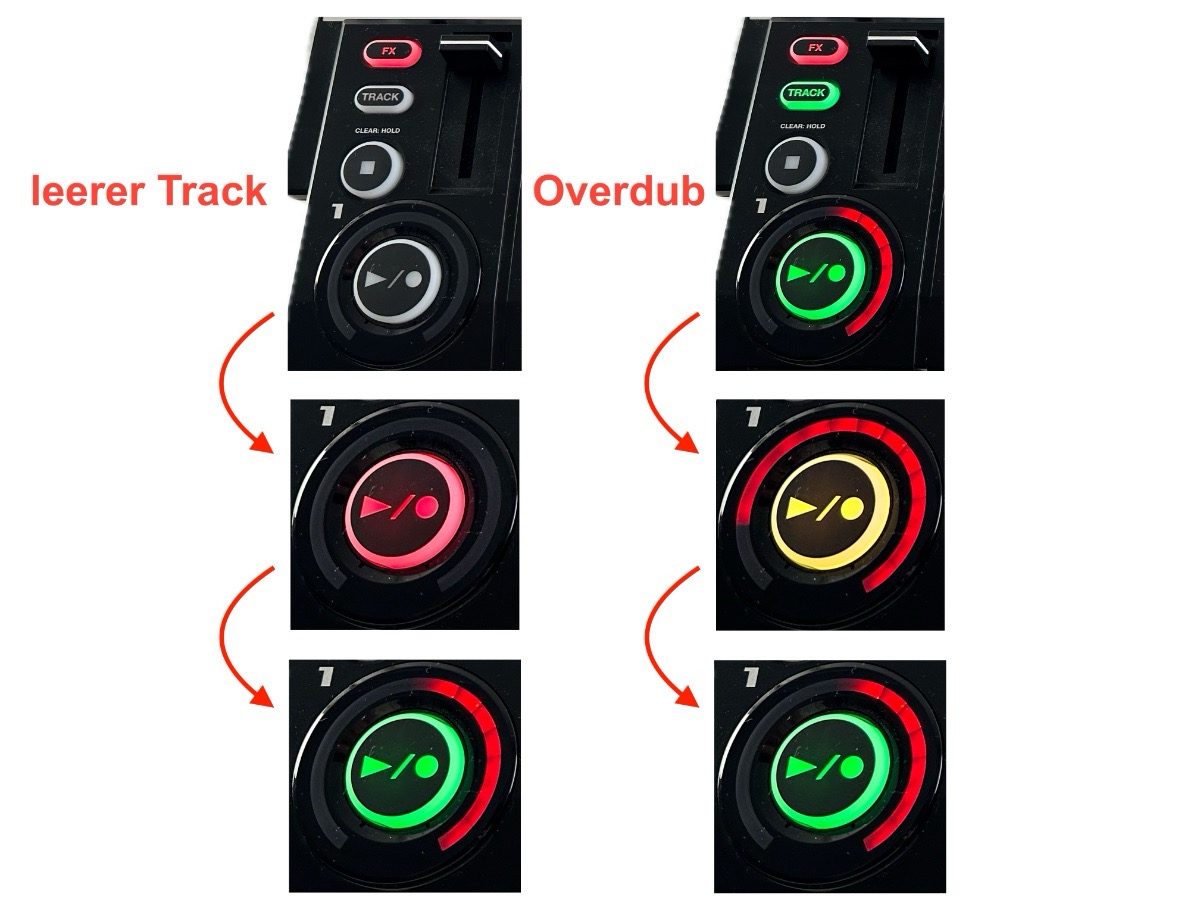
Drücke bei einem bereits belegten Track den ►/ ⚫ - Knopf. Er leuchtet nun Gelb und die Overdub-Aufnahme läuft. Sie wird über die bisherige Aufnahme gelegt und nimmt so lange weitere Layer auf bis der ►/ ⚫ - Knopf erneut gedrückt wird.
leerer Track | Overdub | |
Vorteile | separates Starten und Stoppen, sowie Lautstärke- und Effektsteuerung | man spart man sich einen Track, besonders sinnvoll z.B. beim Layering⁷ von Stimmen, oder zum Zusammenfassen von Instrumentengruppen |
Nachteile | man hat insgesamt nur 5 Tracks | keine separate Steuerung von Start/Stop, Lautstärke und Effekten möglich |
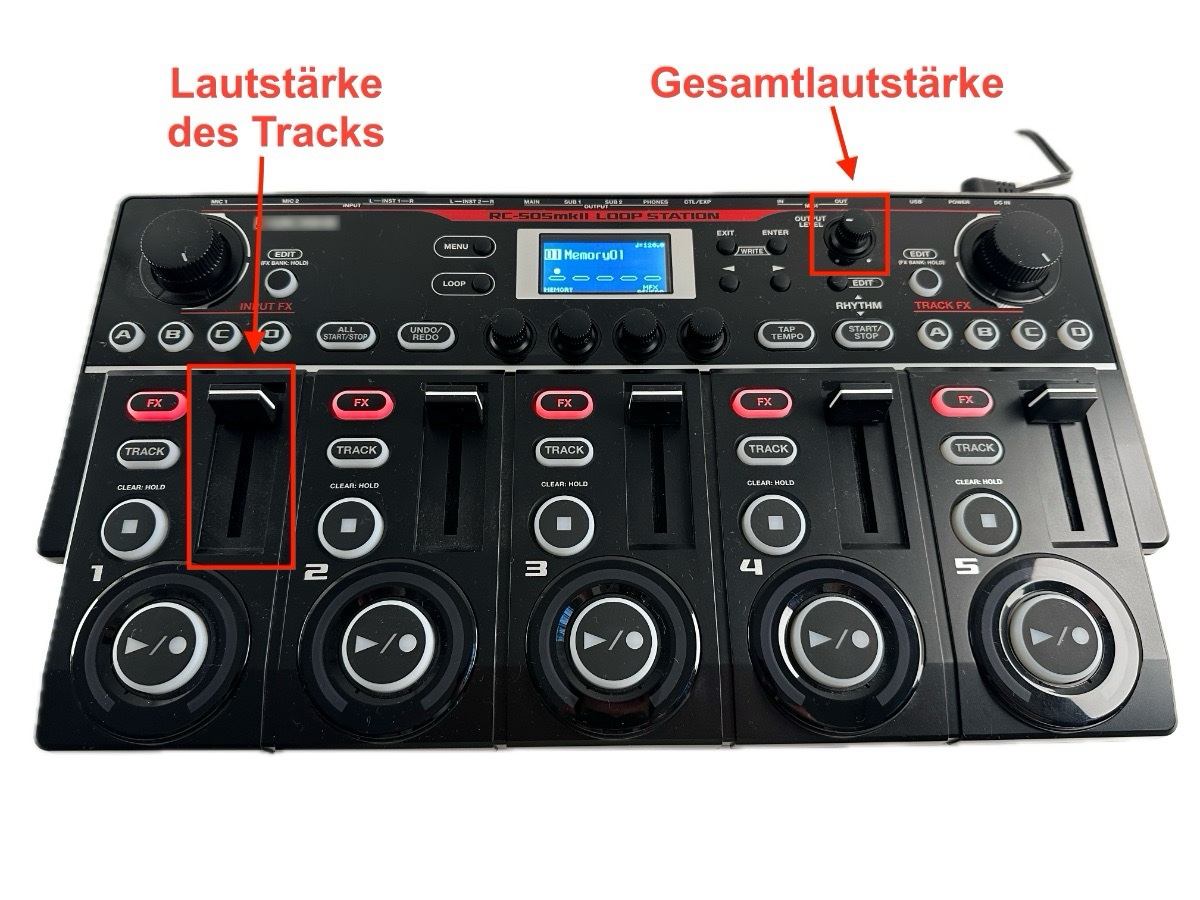
Lizenz: CC0-1.0
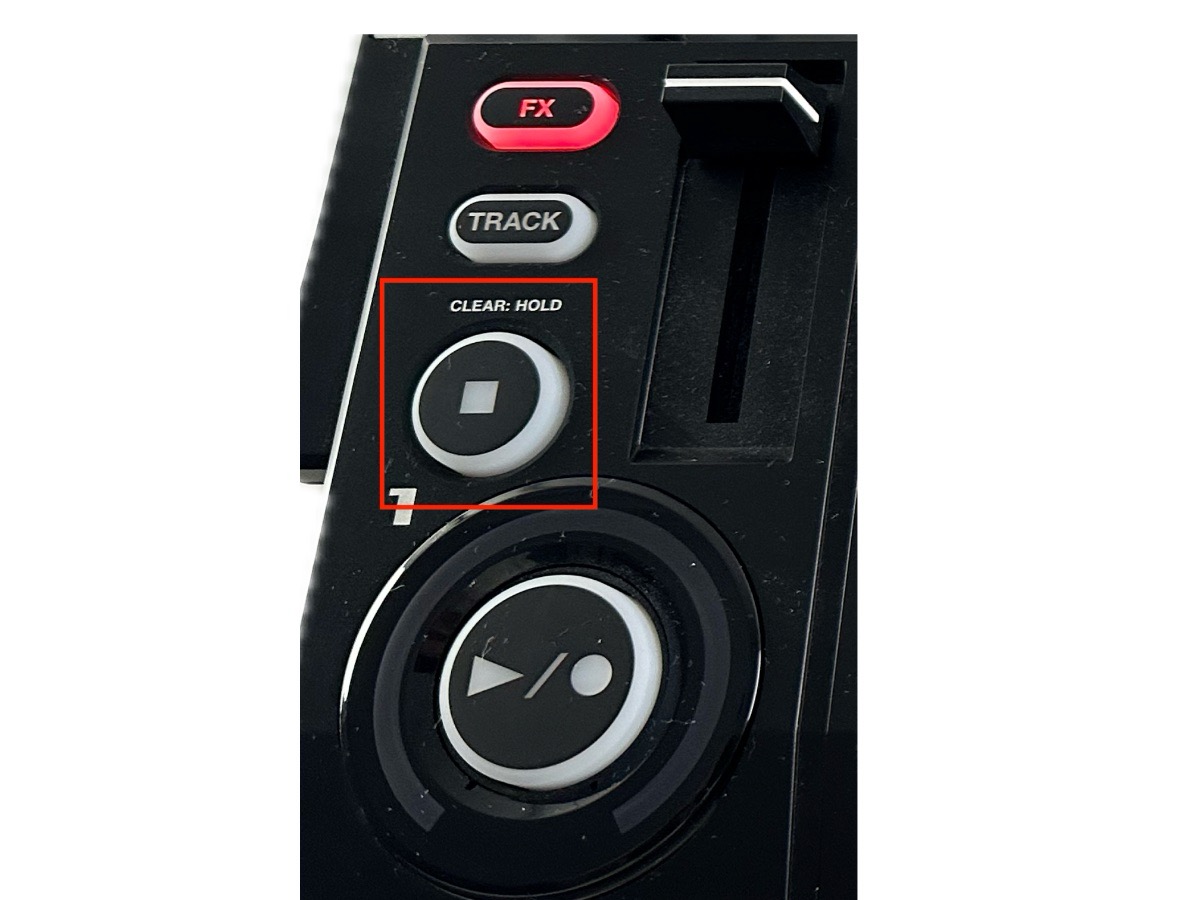 1. gesamten Track leeren
Um den gesamten Loop eines Tracks zu löschen drücke und halte den ◾-Knopf für ca. 1 Sekunde.
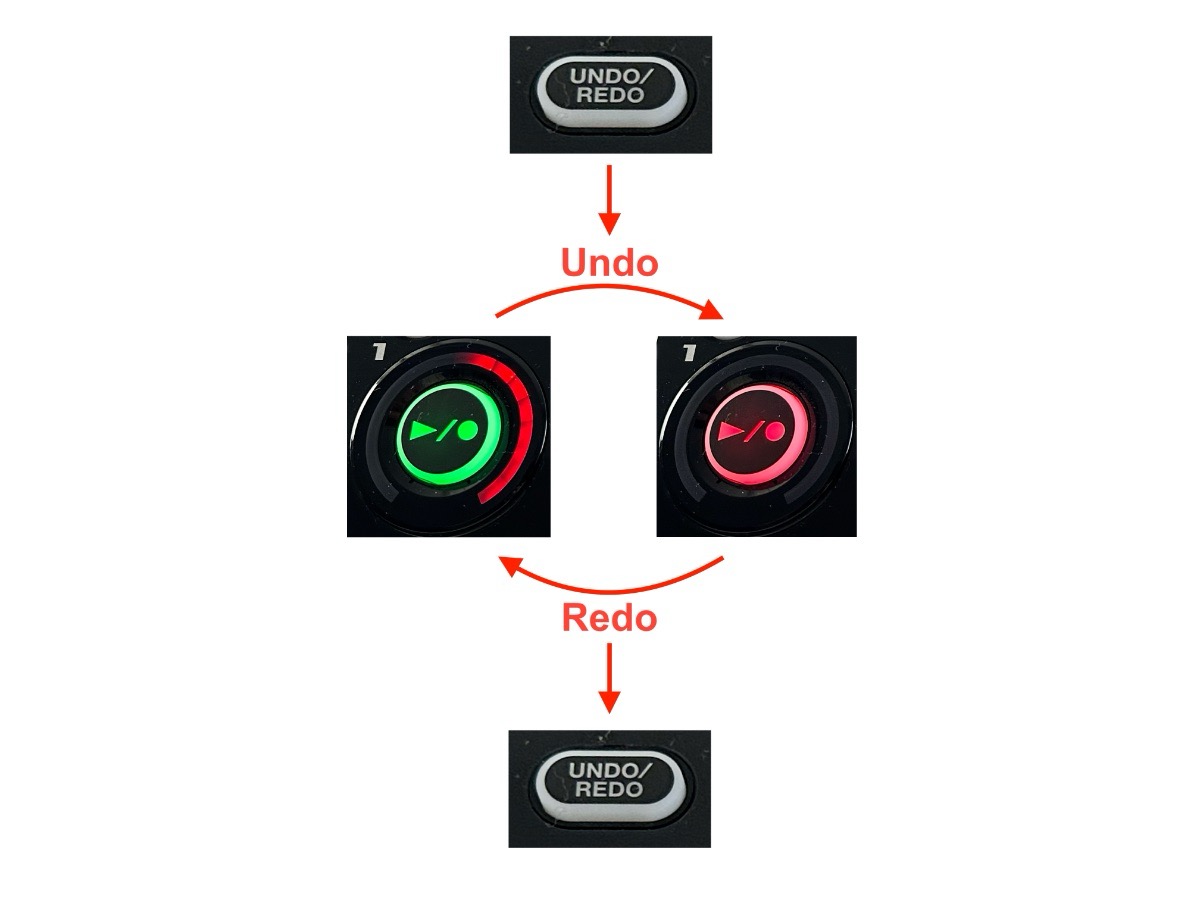 2. Undo/Redo⁸
Drücke den UNDO/REDO - Knopf.
Drücke den ►/ ⚫ -Knopf um den letzten Overdub zu löschen (Undo).
Drücke ►/ ⚫ erneut um ihn wiederherzustellen (Redo).
Drücke den UNDO/REDO - Knopf um in den normalen Modus zurückzukehren.
Es klappt immer noch nicht?
Es empfiehlt sich bei Schwierigkeiten in die Bedienungsanleitung oder in ein Videotutorial zu schauen.
Hier findest du beispielsweise Teil 1 einer Tutorial-Reihe auf deutsch:
Quelle: YouTube
Looping Begriffe:
¹ Loop = "Schleife" = Soundschnipsel, der endlos wiederholt wird
² Looper = Loop Station = Gerät zum Aufnehmen, Bearbeiten und Abspielen von Loops
³ Hinweis: Für Kondensatormikrofone wird eine Phantomspannung (48V) benötigt:
MENU-Knopf -> INPUT -> SETUP -> Schalte PHANTOM für MIC1 oder MIC2 ein.
⁴ Track = "Kanal" = verarbeitet ein einzelnes Audiosignal
⁵ FX = Effects = Effekte = verändern den Klang eines Audiosignals
⁶ BPM = Beats per minute = Schläge pro Minute
⁷ Layering = "Schichtung" = Überlagerung mehrerer Stimmen
⁸ Undo/Redo = Rückgängig/Wiederholen