Der Orchester-Assistent ist eine Hilfe für das Arrangieren, Instrumentieren oder Komponieren. Natürlich kennt man sich am besten mit den Instrumenten aus, die man selbst spielen kann. Doch wissen Sie, welche Doppelgriffe für eine Violine leicht spielbar sind? Und was eine Harfe spielen kann und was für dieses Instrument unspielbar ist? Und in welcher Lage klingen die Hörner so, wie man sie aus Filmmusik kennt?
Neben den instrumentenbaulichen Fakten bietet der Orchester-Assistent insbesondere Hinweise zum Klang der Instrumente in den verschiedenen Lagen und zur Koppelung von Instrumenten. Die Instrumente lassen sich zu unterschiedlichsten Besetzungen kombinieren, und sollte ein Instrument für eine bestimmte Besetzung fehlen, ist das kein Problem: Der Pool vorhandener Instrumente lässt sich ganz einfach um fehlende Instrumente erweitern.
Inhalt
Bedienung
Wenn man in der Ansicht auf eine Note klickt, klappt eine Box aus (probiere es in der Abbildung oben aus). In dieser Box befinden sich Angaben zu der Oktave, in der sich der angeklickte Ton befindet. Darüber hinaus findet man hier Informationen, welche Instrumente in der gewählten Oktave spielen können und welchen grundsätzlichen Charakter die Töne haben, wenn sie von den verschiedenen Instrumenten gespielt werden.
Die folgende Abbildung zeigt die Instrumente eines Orchesters (um 1760), die im Ansichtsmodus als Balken angezeigt werden:
Ein Klick hier auf einen Instrumentenbalken öffnet wiederum eine Box, in der du viele Informationen zur Spielweise und zum Klang des ausgewählten Instruments erhältst. Probiere es in der Abbildung oben aus!
Editor
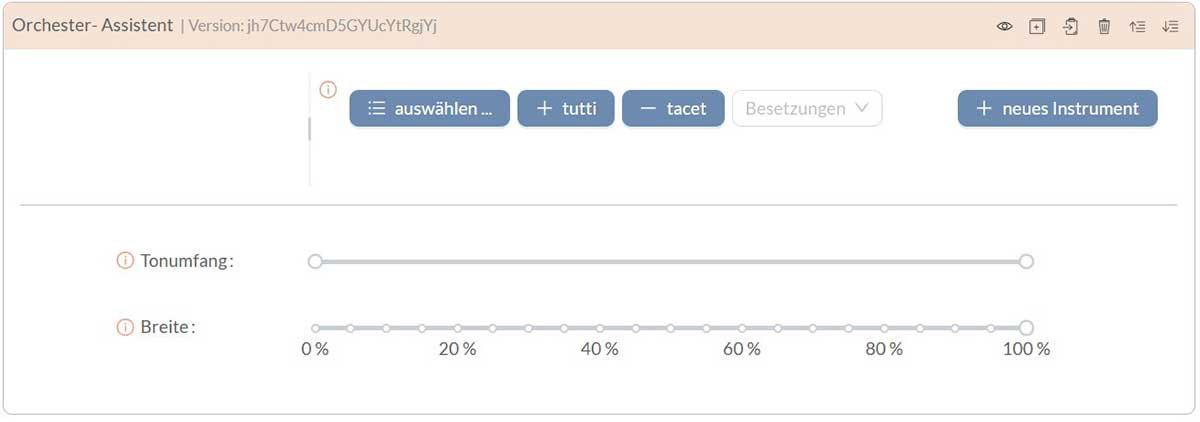
- Im oberen linken Bereich werden die ausgewählten Instrumente angezeigt.
- Im oberen rechten Bereich finden sich die Schaltflächen
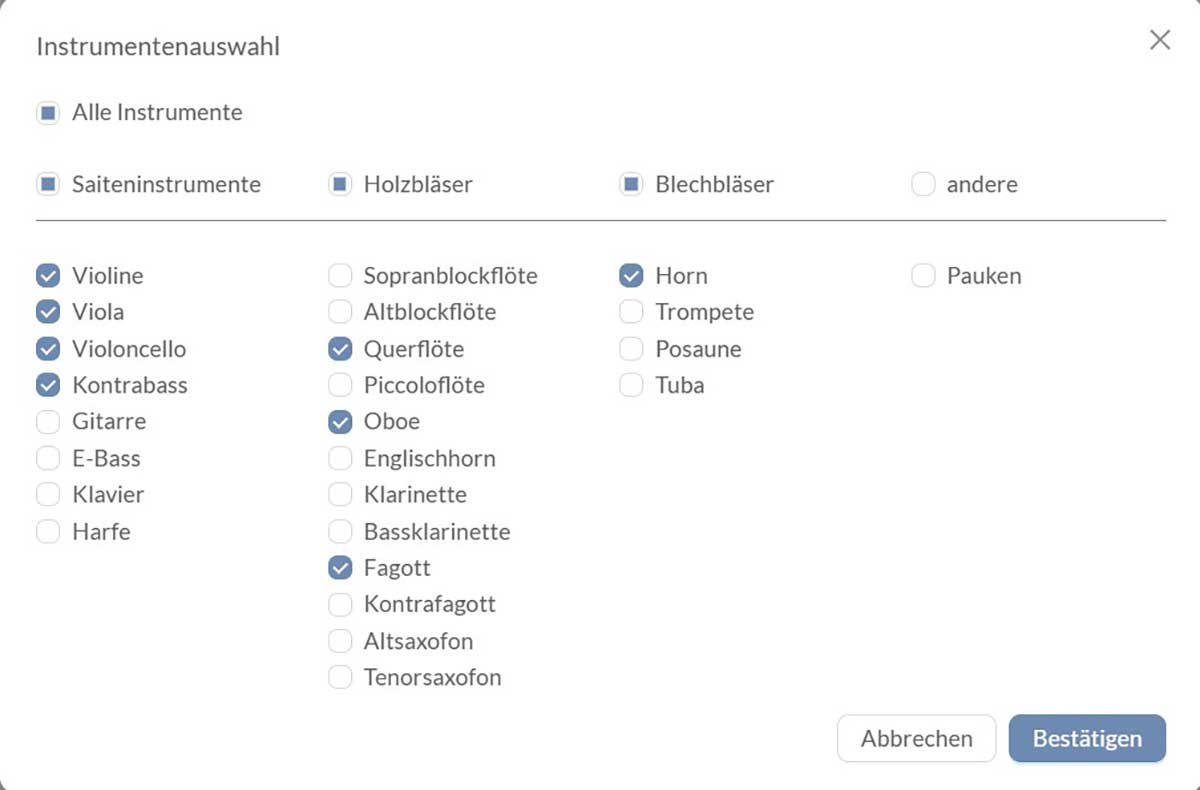
- 'auswählen* zum Auswählen von Instrumenten,
- tutti zum Anzeigen aller vorgefertigten Instrumente,
- tacet zum Verbergen aller vorgefertigten Instrumente,
- Besetzungen zum Auswählen standardisierter Ensemblebesetzung und
- neues Instrument zum Anlegen eines noch nicht existierenden Instruments.
- Im unteren Bereich kann der Tonumfang der Noten sowie die Anzeigebreite des Plugins im Ansichtsmodus festgelegt werden.
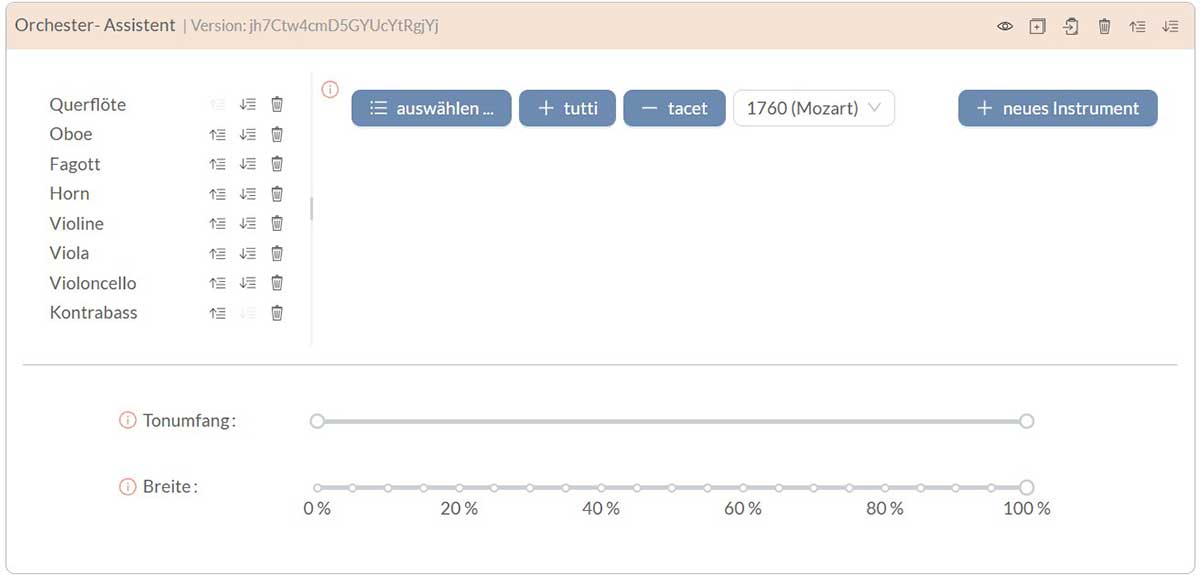
In der folgenden Abbildung wurde ein Orchester (um 1760) in dem Besetzungsdialog ausgewählt. Die dazugehörigen Instrumente erscheinen in der Instrumentenliste auf der linken Seite des Plugins:
Der Klick auf einen Instrumentennamen ermöglicht das Bearbeiten der Instrumente:
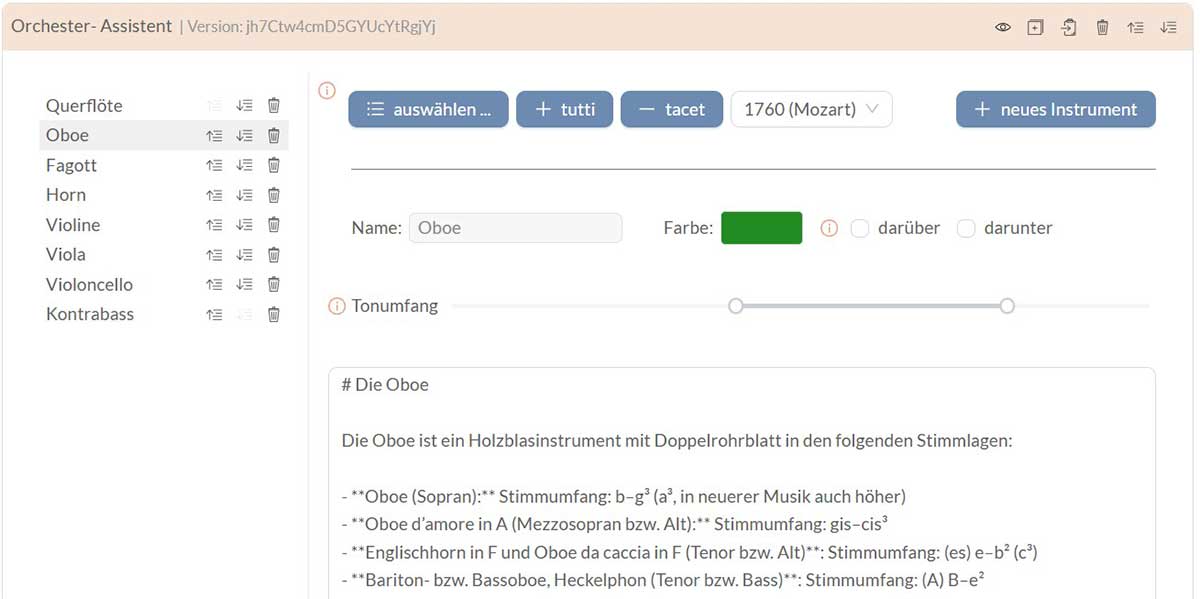
Bei den vorgefertigten Instrumenten kann der Name nicht verändert werden. Ändern lassen sich:
- die Farbe des Anzeigebalkens
- ob eine Notennamenleiste über oder unter dem Instrument im Ansichtsmodus angezeigt werden soll,
- der Tonumfang, um z.B. den Umfang des Instruments dem Spielvermögen der vorhandenen Spielerinnen oder Spieler anzupassen sowie
- den Beschreibungstext, der im Ansichtsmodus beim Klick auf den Instrumentenbalken erscheint.
Bei dem Text-Editor für den Beschreibungstext handelt es sich um den Markdown-Editor der Open Music Academy, der über Links Bilder und Musikbeispiele integrieren kann:
Ein neues Instrument erstellen
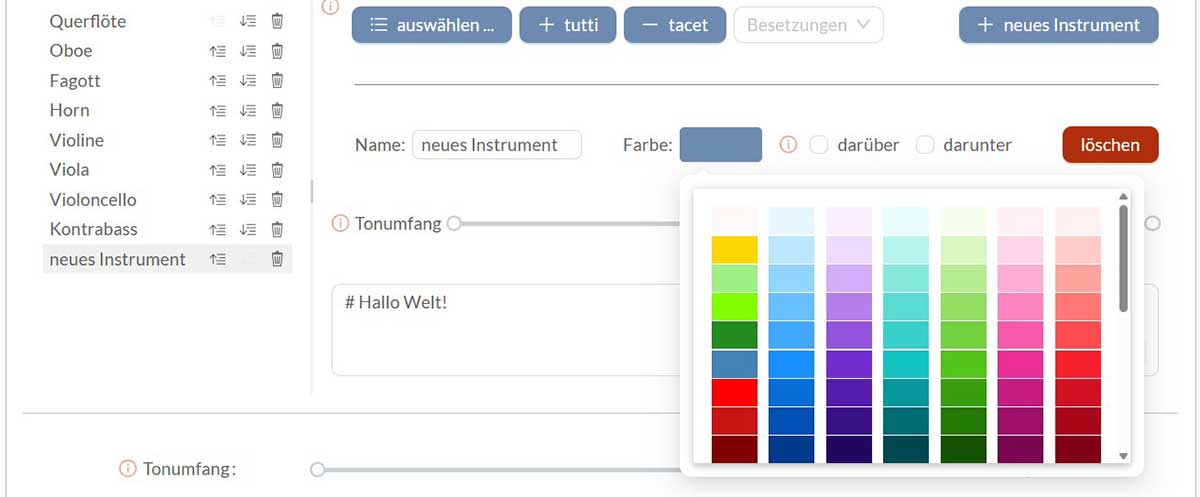
Fehlt ein erwünschtes Instrument, kann man ein neues Instrument erstellen, das der Instrumentenliste als neues Instrument hinzugefügt wird. Das neue Instrument wird in der Instrumentenliste selektiert, die Bearbeitungsmöglichkeiten werden angezeigt. In der folgenden Abbildung ist der Dialog zum Auswählen einer Farbe zu sehen. Die Farbe bestimmt, wie der Instrumentenbalken im Ansichtsmodus dargestellt wird:
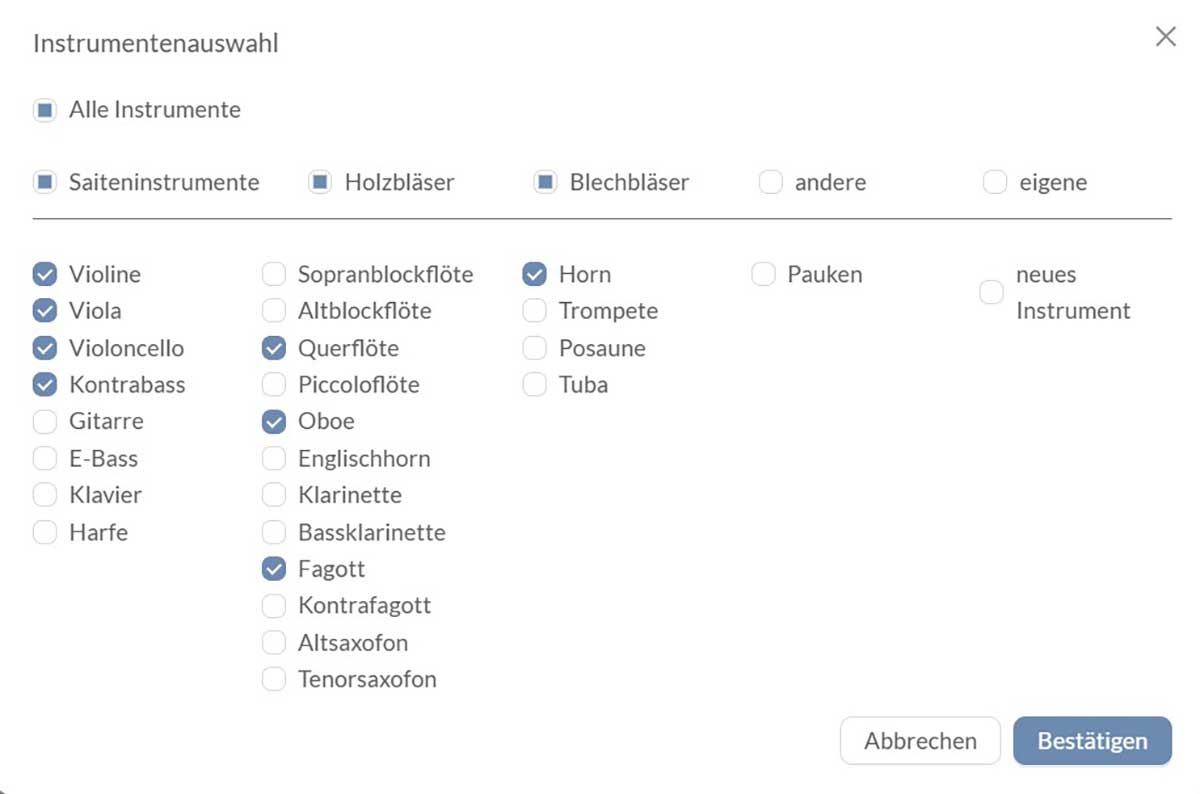
Neue Instrumente erscheinen nicht nur in der Instrumentenliste, sondern werden auch im modalen Auswahlfenster angezeigt:
Ein selbst erstelltes Instrument löschen
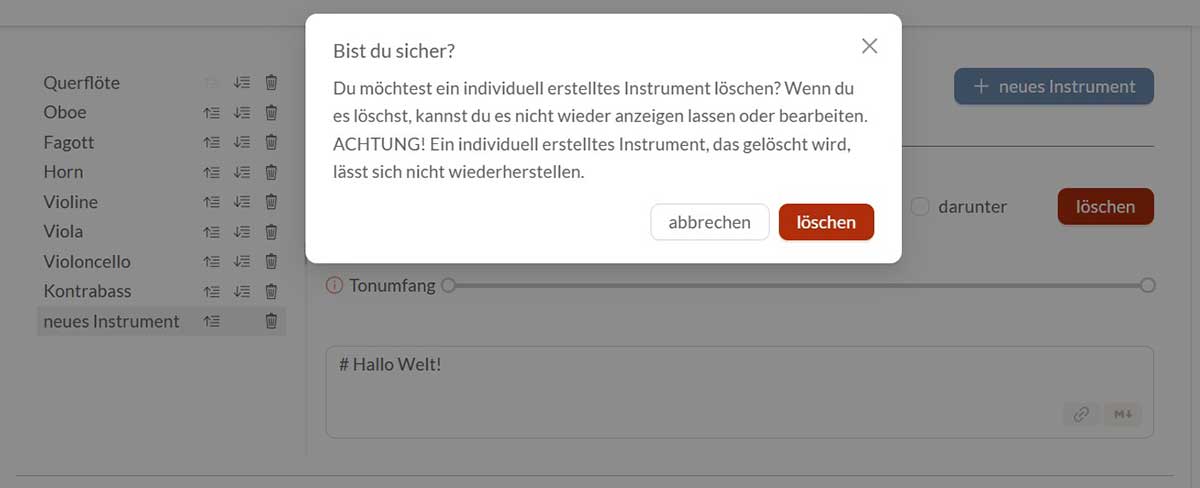
Allerdings können neue Instrumente weder durch den kleinen Papierkorb noch durch ein abwählen im modalen Fenster gelöscht werden. Wie bei den bereitgestellten Instrumenten wird hier nur die Anzeige für das jeweilige Instrument ausgeblendet bzw. gelöscht. Ein tatsächliches Löschen eines neues Instrument erfolgt mit der roten löschen-Schaltfläche. Da beim Löschen eines neuen Instruments alle Eingaben unwiederbringlich verloren gehen, erscheint zur Sicherheit ein modales Fenster, in dem das Löschen bestätigt werden muss: