
Inhalt
Im Internet finden sich viele Plattformen mit kostenlose Materialien für den Musikunterricht. Doch was nutzt einem eine PDF-Datei, die man nicht anpassen kann, ein Video, das sich nicht ändern lässt oder Material, das keine rechtssichere Nachnutzung erlaubt?
Die OMA verfolgt ein anderes Ziel und möchte allen Interessierten eine Plattform zur Verfügung stellen, auf der man mit multimedialen Tools nicht nur Inhalte erstellen, sondern auch vorhandene Inhalte aktualisieren kann.
Achtung! Materialien, die (noch) nicht öffentlich geteilt werden können, z.B. weil sie noch unvollständig oder fachlich problematisch sind, solltest du immer in privaten Räumen entwickeln. Dort kannst du sie mit anderen im kollaborativer Modus besprechen und für eine Veröffentlichung vorbereiten. Wenn die Materialien dann gut ausgearbeitet sind, benötigst du idealerweise nur zwei Klicks, um sie der Community zur Verfügung zu stellen!
öffentlich
Mitmachen im öffentlichen Bereich
Formale Korrekturen
Bist du gut in Rechtschreibung und/oder Grammatik? Dann melde dich einfach an, klicke auf den Stift  , und du kannst helfen, Rechtschreibfehler und die Sprache in den Dokumenten der OMA zu verbessern. Folgendes ist dabei wichtig:
- Maßgeblich sind die im Duden hinterlegten Rechtschreibungs- und Grammatikregeln.
- Der öffentliche Bereich ist im Community-Du gehalten. Siehst du aus den Anfangszeiten der OMA, in denen wir mit förmlicher Anrede gestartet sind, noch eine Sie-Anrede, hilf mit, die Ansprache zu vereinheitlichen .
Scheue dich nicht vor formalen Verbesserungen, weil du dann in der Liste der Bearbeiterinnen und Bearbeiter erscheinst. Wer was getan hat, kann man in der Dokumentenhistorie sehen. Es wird jedoch unterschätzt, wie wichtig es ist, dass Dokumente im Aussehen, in der Sprache und der Wahl der Plugins hochwertig sind. Und nur, wenn das Angebot der OMA hochwertig ist, wird es sich als ein Standard für das Musiklernen im Internet etablieren können. Wenn du folgendes auf der OMA entdeckst, hilf mit, es zu vereinheitlichen:
- Jedes Dokument soll einen Titel haben (formatiert mit der #-Raute).
- Jede Seite jedoch nur einen Titel haben (Inhaltsüberschriften beginnen also mit ##-Rauten).
- Längere Dokumente sollen ein Inhaltsverzeichnis haben (zum schnellen Navigieren).
- Nach einem Inhaltsverzeichnis kommt eine Linie mit einer Breite von 100%.
- Als Standard für die Breite eines Audioplayer wird 50% empfohlen.
- Als Standard für die Breite eines Videos wird 80% empfohlen (die leichte Einrückung hilft, das Seitenbild aufzulockern).
- Hauptabschnitte kannst du durch Linien mit 100%-Breite trennen (ein Schlagwort rechts außen ist sehr übersichtlich).
- Für Trennung kleinerer Abschnitte sind Linien mit einer 50%-Breite empfohlen.
- Wurden die wichtigsten Inhalte des Dokuments auch als TAG in den Metadaten angegeben? Wenn nicht, klicke oben auf Metadaten bearbeiten
 und ergänze eine fehlende Beschreibung sowie fehlende TAGs.
Seitenlayout und Plugins
Wenn du siehst, dass jemand einen schönen Inhalt eingestellt hat, bei der Wahl der Mittel allerdings nicht die Möglichkeiten der OMA nutzt (das heißt: nicht die passenden Plugins verwendet), kannst du helfen, das Dokument zu verbessern. Die folgenden Dinge wirst du zum Beispiel häufiger entdecken:
- Problem: Jemand hat für ein Notenbeispiel ein unscharfes oder fehlerhaftes Bild verwendet.
- Aufgabe: Prüfen, ob das Notenbeispiel sich für ABC-Notation eignet.
- Aufgabe: Notenbeispiel in einer OpenSource-Software wie MuseScore Studio eingeben, Bild als Vektorgrafik (SVG) exportieren und eine MusicXML-Datei der Community zur Verfügung stellen.
- Problem: Du findest Videos, Audios oder Bilder, wo die Wiedergabe oder Anzeige nicht mehr funktioniert, weil sich der ursprüngliche Link verändert hat bzw. nicht mehr existiert.
- Aufgabe: Suche, ob es eine passende Aufnahme auf der OMA gibt oder suche für das Beispiel einen funktionierenden (legalen) Link und korrigiere es in dem Plugin.
- Problem: Eine Seite ist so textlastig, dass man sich vor dem Inhalt fürchtet.
- Aufgabe: Erstelle einen Ansprechenden Kopfbereich (Titel, Beschreibung, Inhaltsverzeichnis und 100%-Line), glieder den Text durch Überschriften und Linien.
- Aufgabe: Suche passende Bilder zur Auflockerung. Auf der Seite OMA-Grafiken findest viele Materialien und für ein Zeitungsähnliches Layout kannst du das Plugin Bild und Text verwenden.
Informieren dich bitte im Detail darüber, was auf der OMA erwünscht ist und was nicht. Wir haben dafür extra Seite eingerichtet: Tipps & Tricks.
Wenn du die Hilfe zu einem Plugin suchst, klicke oben auf die Lupe und gib ein: Hilfe + ein Leerzeichen + Name des Plugins. Zu fast allen Plugins existieren Hilfeseiten, die dir den Einstieg erleichtern werden.
| Icon | Beschreibung |
|---|---|
| Audio & Video | |
 |
Medien-Analyse | Stellen Sie sich vor, Sie hätten für Ihren Unterricht ein Tool, mit dem Sie Audiodateien oder Musik-Videos laden, mit ein paar Mausklicks unterteilen und dann die einzelnen Abschnitte im Unterricht zielgenau abspielen können? Dieses Tool ist ein Herzstück der OMA, es heißt: Medien-Analyse. Besonders hilfreich ist es, dass YouTubeQuellen oder öffentlich zugängliche Sounddateien (z.B. von Wikimedia Commons) über eine Adresse (URL) eingebunden werden können. Denn diese Option entlastet den Unterricht aus urheberrechtlicher Sicht, weil Sie keine Datei für die Einteilungen herunterladen oder bearbeiten müssen. Das Medien-Analyse-Tool legt sich einfach nur wie ein Layer über die Quelldatei und ermöglicht eine anspruchsvolle Visualisierung des Formverlaufs. Egal, ob Sie etwas demonstrieren möchten, Schülerinnen und Schüler eigenständig analysieren lassen, Ergebnisse vergleichen oder einfach nur bestimmte Stellen passgenau abspielen wollen: Die Medien-Analyse der OMA erledigt diese Aufgabe zuverlässig und wurde genau dafür entwickelt. |
 |
Mehrspur-Medien | Ein weiteres Highlight der OMA sind die Mehrspur-Medien. Dieses Tool funktioniert wie ein kleines Mischpult und ermöglicht es Ihnen, verschiedene Sounds oder Videoquellen gleichzeitig abzuspielen und zu mischen. Da sich Dateien von YouTube nur sekundengenau ansprechen lassen, sind die Ergebnisse am besten, wenn Sounddateien von der OMA und der Modus ›exakt Audio‹ verwendet werden. Dann werden die Sounddateien in den temporären Speicher geladen und zu 100% synchronisiert.<br>Um die Leistungsfähigkeit dieses Tools für den Musikunterricht zu demonstrieren, haben wir den ganzen Kopfsatz der 2. Sinfonie von Ludwig van Beethoven in Einzelspuren von der Hofkapelle München professionell einspielen lassen. Ein weltweit einzigartiges Projekt für den Musikunterricht rund um das Thema Orchester. Oder möchten Sie z.B. die Violin-Duette von Béla Bartók oder die Kegelduette von W. A. Mozart musizieren? Dann besuchen Sie die OMA und stöbern Sie in den Materialien für Musikschulen. |
 |
Interaktive Medien | Kennen Sie H5P? Das Kürzel steht für eine Open-Source-Software, die sich als Plugin in Wordpress oder Moodle einbinden lässt und im Bereich freier Lehr- und Lernmedien gerne verwendet wird. H5P macht Videos interaktiv, die Software ist sehr mächtig, und Demos sehen professionell aus. In der Praxis jedoch braucht man davon meist nur wenig, und in H5P erstellt sieht es auch nicht so gut aus wie in den Demos. Das war für uns der Grund, ein spezielles OMA-Tool zu entwickeln, das sich leicht bedienen lässt und genau das leistet, was man im Unterricht sehr oft braucht. Dieses Tool heißt: Interaktive Medien.<br>Die Interaktiven Medien funktionieren so ähnlich wie die Medien-Analyse. Ist ein Medium geladen (z.B. ein Film oder eine Audiodatei), ist ein Balken zu sehen, der die Länge der Mediendatei veranschaulicht. Dieser Balken kann wie in der Medien-Analyse ganz einfach mit der Maus in Abschnitte unterteilt werden. An den Teilungsgrenzen lassen sich Fragen zum Lernerfolg, Erläuterungstexte, ein anderes Musikbeispiel oder ein Filmauschnitt dem Lernenden interaktiv zur Verfügung stellen. Begegnen einem dann die interaktiven Medien auf der OMA, stoppt das Video an den Teilungsgrenzen und bietet den Nutzenden die vorbereiteten Lernhilfen an. |
 |
Medien-Slideshow | Die Medien-Slideshow lässt sich am besten als eine Variation der Interaktiven Medien (oben) verstehen. Denn die Bearbeitung einer Medienquelle funktioniert analog, nur dass an den Teilungsgrenzen die Wiedergabe nicht stoppt, sondern für jeden Abschnitt ein Bild angezeigt wird. Das ermöglicht es, das Umblättern in einer Partitur beispielsweise mit Musik zu synchronisieren, Bilder mit Musik zu untermalen usw. |
|
Mehrspur-Combo | Die Mehrspur-Combo ist ein sogenannter Hack, also eine kreative Möglichkeit, um etwas zu ermöglichen, was eigentlich nicht geht. Wie im Vorangegangenen angedeutet kann man ein YouTube-Video mit Soundquellen der OMA nicht exakt synchronisieren. Da man jedoch parallel zu einem YouTube-Video einen Mehrspurplayer starten kann, der dann zu dem YouTube-Video etwas zeitgenau abspielt, bietet die Mehrspurkombo genau diese Möglichkeit. Ohne Bearbeitung eines YouTube-Videos (was verboten ist), lässt sich die Lautstärke auf null reduzieren (was erlaubt ist) und eine eigene (Mehrspur-)Filmmusik manuell starten und gleichzeitig mit dem YouTube-Video abspielen. Auf ganz legale Weise lassen sich auf diese Weise z.B. eigene Filmmusiken im Unterricht besprechen. Klar, dass dieser Hack nur ein Kompromiss ist. Besser wäre es natürlich, dürfte man den Film herunterladen und für den Unterricht legal bearbeiten. Doch das erlauben aktuell weder das deutsche Urheberrechtsgesetz noch die AGBs von YouTube (bzw. Google/Alphabet). |
 |
Video | Mit dem Video-Plugin der OMA können Videodateien eingebunden werden. Jede aktuelle Lehr- und Lernplattform muss über die Möglichkeit verfügen, Videos von YouTube anzeigen zu können. Denn so problematisch die Dominanz von YouTube für unser Bildungssystem sein mag: Es ist derzeit leider keine europäische Alternative in Sicht, die das Anhören von Medien ermöglicht, die dem Urheberrecht unterliegenden (z.B. Popularmusikvideos und Videos von Werken noch lebender Künstlerinnen und Künstler).<br>Der Videoplayer der OMA bietet darüber hinaus die Möglichkeiten, über eine intuitive Bedienoberfläche ein Seitenverhältnis, ein Standbild und die Größe des Videoplayers festzulegen. Besonders hilfreich ist es, über eine Vorschau und mithilfe von Anfang- und Ende-Buttons einen sekundengenauen Abspielbereich festlegen zu können. Allein durch diese Möglichkeit ist der OMA-Videoplayer im Unterricht eine wertvolle Hilfe, um bestimmte Stellen einer Quelle gezielt vorspielen zu können. |
 |
Audio | Wie der Videoplayer ermöglicht auch der Audioplayer der OMA die Wiedergabe von Audiodateien sowie ein sekundengenaues Abspielen ausgewählter Stellen. Und zwar für Audio-Dateien von Plattformen wie zum Beispiel Wikimedia Commons, das International Music Score Library Projekt (IMSLP), YouTube und vielen anderen, auf denen man auch urheberrechtsgeschützte Musik legal anhören darf. Selbstverständlich lassen sich auch Aufnahmen vom Server der OMA einbinden. Denn dort haben bereits viele Künstlerinnen und Künstler ihre professionellen Musikaufnahmen der Allgemeinheit unter einer Creative-Commons-Lizenz zur Verfügung gestellt. Suchen Sie einmal nach Audiodateien von Johannes Brahms, Robert Schumann, Felix Mendelssohn, Ludwig van Beethoven, Joseph Haydn, Johann Sebastian Bach, Antonio Vivaldi, Josephine Lang und vielen anderen. Sie werden erstaunt sein, was Ihnen die OMA an Audiomaterial für Ihren Unterricht bereits zu bieten hat! |
| Notation | |
 |
ABC-Musiknotation | Hinter dem Kürzel ABC verbirgt sich ein offener und nicht-kommerzieller Standard, über den Musik in Textform notiert werden kann. Für Musikerinnen und Musiker ist es natürlich zuerst einmal befremdlich, statt Musiknoten folgendes zu sehen: L: 1/4 C D E F | G2 G2 | A A A A | G4 <br>Wenn man jedoch weiß, dass über L: ein Standardnotenwert, über Großbuchstaben Töne in der eingestrichenen Oktave und mit einer Zahl hinter dem Tonbuchstaben die Tondauer (in Bezug auf den Standardnotenwert) angegeben werden, ist es eigentlich nicht schwer, eine ABC-Notation im Kopf zum Klingen zu bringen. Erkennen Sie die Melodie?<br>Der Vorteil von ABC-Notation ist, dass sie automatisch vom Browser in eine Grafik umgewandelt und über einen gut klingenden Klaviersound abgespielt werden kann. Fehler lassen sich schnell korrigieren und zwar unabhängig davon, welches Notationsprogramm man persönlich bevorzugt. Mit ein bisschen Übung ist die Texteingabe sogar schneller als Noteneingabe, Bild- und Soundexport im Notationsprogramm sowie der Upload der Dateien auf die OMA.<br>Für alle diejenigen, die sich auch für kleine Noteneingaben nicht von ihrem Notationsprogramm trennen möchten, wurde ein MuxicXML-Import in das ABC-Notationsplugin integriert. Alle gängigen Notationsprogramme unterstützen den Export von MusicXML und eine solche Datei (mit der Endung *.musicxml) kann das ABC-Plugin einlesen und anzeigen. |
 |
Satzmodelle | Das Thema Satzmodelle ist ein wichtiger Gegenstand der Gehörbildung und der Musiktheorie. Bezeichnet man Satzmodelle wie Sequenzen als den Grundwortschatz tonaler Musik, dann ist das Satzmodelle-Plugin ein Vokabelheft, mit dem man die Vokabeln üben, sie zu musikalischen Sätzen kombinieren, transponieren usw. kann. Es lassen sich Modulationswege erstellen, die Tonartenverläufe ganzer Musikstücke entwerfen und transponieren. Darüber hinaus kann man zu einem bestimmten Beispiel auch ein Literaturbeispiel anzeigen (und wenn es einem nicht gefällt, durch ein eigenes ersetzen). Für alle, die ein Satzmodell wie eine Quintfallsequenz oder einen Parallelismus im Unterricht besprechen möchten, dürfte das Satzmodelle-Plugin eine Erleichterung und Alternative zum Notationsprogramm sein.<br>In der Praxis kommt es vor, dass man zu einer Satzmodell-Grundform nur kleine Änderungen benötigt. Findet man diese Variante noch nicht im Satzmodell-Plugin, lässt sich jedes Satzmodell aus dem Plugin über die Zwischenablage in das ABC-Notationsplugin kopieren und dort schnell auf die gewünschte Art modifizieren. |
 |
MusicXML | Alle gängigen Notationsprogramme (wie z.B. MuseScore, Dorico, Sibelius, Capella u.v.a.) können Dateien als MusicXML abspeichern. MusicXML ist ein offenes Dateiformat, das den Austausch von Musiknoten zwischen verschiedenen Programmen ermöglicht. Wer also viele Musiknoten mit einem Notationsprogramm erstellt hat, kann diese im MusicXML-Format abspeichern, in das MusicXML-Plugin der OMA laden und in Dokumenten der OMA verwenden. |
 |
MEI-Studio | Das MEI-Studio-Plugin ermöglicht es, Musiknotation aus MEI-Dateien (Music Encoding Initiative) in Lernmaterialien einzubetten. Partituren anzuzeigen, abzuspielen und mit Gehörbildungs-Werkzeugen interaktiv zu erkunden. Da man mit MuseScore Notendateien im MEI-Format speichern kann, eignet sich das MEI-Studio zum Beispiel zum Üben eines Chorsatzes, indem du einzelne Stimmen über die Lautstärke in den Vorder- oder Hintergrund bringst oder stummschaltest (Karaoke Player). Wenn du einzelne Stimmen unsichtbar machst, kannst du das Plugin auch für Notationsübung zur Gehörbildung verwenden. |
| Gehörbildung | |
 |
Klavier | Speziell für die OMA ist ein Klavier programmiert worden, das zwei verschiedene Funktionen erfüllt. Zum einen ermöglicht es das Klavier, MIDI-Dateien abzuspielen. Dabei werden Tastenbewegungen blau markiert, so dass man die Musik nicht nur hören, sondern auch sehen und die Klangraumgestaltung einer Komposition visuell erfahren kann. Zum anderen bietet das Klavier reichhaltige Übemöglichkeiten für die elementare Gehörbildung bzw. das Erkennen von Intervallen, Akkorden und Tonfolgen. In dieser Funktion gibt es zahlreiche Einstellmöglichkeiten, so dass der Schwierigkeitsgrad von ganz leicht bis professionell gewählt werden kann. Erklingen zum Beispiel Dur- und Moll-Akkorde in Grundstellung und nacheinander, lässt sich das sicherlich auch ohne viel Übung erkennen. Aber wie sieht es mit Akkorden und Akkordumkehrungen aus, bei denen die Töne gleichzeitig und über sechs Oktaven verteilt erklingen? Oder wie steht es mit dem Erkennen von Septakkorden und ihren Umkehrungen? Die Aufgaben können auf dem Klavier nachgespielt und die Lösungen auf der Klaviatur auch sichtbar gemacht werden. Ein großer Vorzug des Klaviers ist die Vielzahl an Übungen, denn alle Übungen werden über einen Zufallsgenerator erstellt. Die feine Justierbarkeit des Schwierigkeitsgrads ermöglicht, dass jeder für sich selbst entscheiden kann, wie viele Erfolge man sich gönnt und wie bereit man ist, die Grenzen seiner Hörfähigkeiten auszutesten. |
 |
Gehörbildung | Für die elementare Gehörbildung (Intervalle, Akkorde und Tonhöhenfolgen) ist das Klavier eine gute Wahl. Für komplexere Gehörbildungsaufgaben und inhaltlich ausgearbeitete Unterrichtseinheiten wurde das Gehörbildungs-Plugin entwickelt. Es kann thematisch verwandte Aufgaben zu einem Set bündeln und stellt eine Navigation zur Anwahl von Aufgaben sowie zur Wiederholung bereit. Ein Shuffle-Modus ermöglicht eine zufällige Reihenfolge der Aufgaben.<br>Die Eingabe von Aufgaben erfolgt über die Schaltfläche: <strong>Test einfügen</strong>. Für jede Aufgabe eines Gehörbildungs-Sets werden zwei Bereiche angezeigt: einer für die Frage und einer für die Antwort. Die Eingabe von Fragen und Antworten ist sowohl über ABC-Code möglich als auch über Notenbilder (z.B. aus einem Notationsprogramm). Wird ABC-Code verwendet, können die Lösungen automatisch und in guter Qualität vorgespielt werden. Für den Fall, dass Bilder eingesetzt werden, lassen sich für jede Aufgabe hochwertige Sounddateien unter CC-Lizenz hochladen und verwenden. |
| Spezielle Tools | |
 |
Orchester-Assistent | Der Orchester-Assistent ist eine Hilfe für das Arrangieren, Instrumentieren oder Komponieren. Natürlich kennt man sich am besten mit den Instrumenten aus, die man selbst spielen kann. Doch wissen Sie, welche Doppelgriffe für eine Violine leicht spielbar sind? Und was eine Harfe spielen kann und was für dieses Instrument unspielbar ist? Und in welcher Lage klingen die Hörner so, wie man sie aus Filmmusik kennt?<br>Neben den instrumentenbaulichen Fakten bietet der Orchester-Assistent insbesondere Hinweise zum Klang der Instrumente in den verschiedenen Lagen und zur Koppelung von Instrumenten. Die Instrumente lassen sich zu unterschiedlichsten Besetzungen kombinieren, und sollte ein Instrument für eine bestimmte Besetzung fehlen, ist das kein Problem: Der Pool vorhandener Instrumente lässt sich ganz einfach um fehlende Instrumente erweitern. |
 |
Tonhöhen-Analyse | Das Tonhöhen-Analyse-Plugin ist ein Tool, mit dem man auf der OMA Musik analysieren kann (vorwiegend frei- und atonale Musik des 20. Jahrhunderts). Im Modus Ansicht sieht man ein Klavier und beim Drücken einer Taste ist die entsprechende Tonklasse dieser Tonhöhe in der eingestrichenen Oktave zu sehen (c4-b4). Die Anzeigereihenfolge entspricht der Eingabereihenfolge. Darüber hinaus werden die Namen einer beliebigen Menge von Tonhöhen nach der Pitch-Class-Set-Tehory (Allen Forte) angezeigt. Der Import einer MusicXML-Datei sowie eine Analyse nach Takzeiten und Stimmen ist möglich. |
 |
Audio-Wellenform | In der Musikpädagogik an allgemeinbildenden Schulen spielen Lautstärkediagramme eine große Rolle, weil sie beim Musikhören eine Orientierung bieten und für Schülerinnen und Schüler einfacher zu lesen sind als Partituren. Doch das Erstellen von Audio-Wellenformen ist ein zusätzlicher Arbeitsschritt, der ein zusätzliches Programm erfordert. An dieser Stelle kommt die OMA ins Spiel. Das Audio-Wellenform-Plugin bietet die Möglichkeit, von beliebigen Audiodateien ein Wellenform-Diagramm erstellen zu lassen. Anschließend kann das Diagramm direkt, oder – wenn nur ein Ausschnitt benötigt wird – mithilfe des Bild-Plugins (S. 18), auf der OMA angezeigt und verwendet werden. Die Medienslideshow ermöglicht zudem die Kombination der Wellenformabbildung mit einer legal im Internet verfügbaren Sounddatei. |
| Text & Bild | |
 |
Markdown (Text mit Bild und Medien) | Markdown ist eine einfache Auszeichnungssprache (markup language). Das heißt, man kann mit Zeichen, die man über eine Tastatur eingeben kann, Text auszeichnen, um ihm eine bestimmte Bedeutung oder Formatierung zu geben. Markdown wird oft im Internet genutzt, um ein ruhiges und einheitliches Aussehen von Texten zu erreichen, auch wenn sehr viele Personen mit unterschiedlichen Layoutvorstellungen zusammenarbeiten. Die Formatierung erfolgt mithilfe von Sonderzeichen: Sterne * oder Doppelsterne ** um ein Wort erzeugen beispielsweise kursiven bzw. fetten Text, eine Raute # erzeugt eine erste Überschriftsebene, zwei Rauten ## eine zweite usw. Listen erstellt man mit - oder 1. vor einem Textabsatz, und > vor einem Text erzeugt ein anschauliches Zitat. Wird ein Markdown-Plugin auf der OMA in ein Dokument geladen, erscheinen im Bearbeiten-Modus rechts unten zwei kleine Zeichen. Das M↓-Symbol öffnet eine Hilfe zur Formatierung, und das Kettenglied-Symbol ermöglicht es, Bilder, Audio- oder Video-Dateien vom Server der OMA einzubinden. Dieses Feature wurde speziell für die OMA erweitert. |
 |
Bild | Das Bild-Plugin auf der OMA bringt Farbe ins Layout. Bilder sind jedoch oft urheberrechtlich und leistungsschutzrechtlich geschützt. Auf der OMA können grundsätzlich alle Bilder verwendet werden, die im Internet ohne Einschränkungen gezeigt werden dürfen (z.B. Wikimedia Commons). Benötigt wird nur die Bild-URL (»Bildadresse kopieren«). Die Anzeigegröße lässt sich anpassen, und es kann sogar nur ein Ausschnitt angezeigt werden. Besonders hilfreich: Zwei Bilder können übereinandergelegt und per Schieber verglichen werden. |
 |
Markdown mit Bild | Markdown mit Bild bietet eine Kombination aus zwei Plugins: dem Markdown-Plugin und dem Bild-Plugin. Dieses Plugin ermöglicht ein Zeitungslayout, wie Sie es hier auf dieser und den vorangegangenen Seiten sehen können. Dafür musste auf einige Funktionen wie z.B. die Anzeige von zwei Bildern oder den Bildzuschnitt verzichtet werden. Doch ein Bild und Text lassen sich mit dem Plugin intuitiv anordnen und verleihen den Dokumenten auf der OMA ein ansprechendes Aussehen. |
 |
Diagramm | Für das Erstellen von Diagrammen benötigt man normalerweise Programme wie Inkscape oder Adobe Illustrator. Das Diagramm-Plugin bringt jedoch diagramm.net (draw.io) direkt in die OMA. Damit können Diagramme, Symbole, Abläufe und Strukturen einfach erstellt werden. Die Ergebnisse werden als SVG-Text in der OMA gespeichert, sodass sie kopier- und bearbeitbar bleiben und nicht verloren gehen. Die einzige Grenze ist die maximale Datenbank-Eintragsgröße. |
 |
Hervorhebung | Das Hervorhebungs-Plugin ist ein Plugin, um viel Text zu gliedern. Du kannst kleine Icons zur Kennzeichnung anbringen (Aufgabe, Harmonie, Hinweis, Melodie, Bewegung, Musizieren, Lesen, Recherche, Rhythmus, Musterlösung), eine Farbe vergeben und angeben, ob der Text farblich unterlegt wird (statisch) oder ob er ein- und ausgeklappt werden kann. |
 |
Tabelle | Mit dem Tabellen-Plugin der OMA kann man Inhalte in Zeilen und Spalten gliedern, Kopfzeilen erstellen, Zellen verbinden usw. Das macht dieses Tool flexibel für die Darstellung von Daten. Jede Tabellenzelle besteht dabei aus einem Markdown-Feld, das die Möglichkeit bietet, Bild-, Audio- und sogar Videodateien anzuzeigen. Darüber hinaus können Sie die horizontale und vertikale Inhaltsausrichtung einstellen sowie bestimmen, ob die Zellengröße gleichmäßig verteilt oder am Inhalt orientiert wird. Das Tabellen-Plugin eignet sich besonders zur Anzeige von Daten, Stundenplänen usw. |
 |
Flipbook | Das Flipbook-Plugin zeigt Inhalte als blätterbares Buch an. Du kannst darin Texte (Markdown), Bilder, Noten (ABC) und Audio kombinieren. Nach der Eingabe wird es wie ein echtes Buch dargestellt, in dem die vor- und zurückblättern kannst. Und du kannst dieses Buch als PDF ausdrucken, was ggf. recht ansprechend aussieht und sich zum Ausdrucken eignet. |
 |
Diagramme | Mit diesem Plugin kannst du entweder Diagramme aus Tabellen- oder Text-Dateien erzeugen oder eine interaktive Umfrage innerhalb eines privaten Raums mit den Raummitgliedern durchführen. Im öffentlichen Bereich ist nur der Diagramm-Modus verfügbar, mit dem sich tabellarische Daten visuell ansprechend anzeigen lassen. Im privaten Bereich ermöglicht es das Plugin, schnell Übereinkünfte zum Beispiel zu Themen eines Seminar zu erzielen, eine kurze Evaluation anzustoßen oder eine Abstimmung in Sitzungen durchzuführen. |
| Ordnen | |
 |
Katalog | Mit dem Katalog-Plugin kann man auf einfache Art eine Linkliste erstellen. Jeder Eintrag der Linkliste verweist entweder auf eine externe Quelle oder ein Dokument der OMA. Darüber hinaus besteht die Möglichkeit, Kachelmenüs mit Hovereffekten zu erstellen, wobei jede Bildkachel wie ein Link funktioniert, der wiederum auf eine interne oder externe Quelle verweisen kann. |
 |
Inhaltsverzeichnis | Das Inhaltsverzeichnis erleichtert die Orientierung und Navigation in umfangreichen Dokumenten. Die Besonderheit: Es sucht automatisch alle Überschriften eines Dokuments und erstellt aus ihnen eine Linkliste, die ein schnelles Navigieren zu den Überschriften ermöglicht. Dabei kann angegeben werden, welche Überschriftsebenen in das Verzeichnis eingebunden werden sollen, also ob z.B. die erste Überschriftsebene (in der Regel der Titel des Dokuments) mit in das Verzeichnis aufgenommen werden soll oder nicht. |
 |
Liste | Mit dem Listen-Plugin kannst du eine große Menge an Daten so anlegen, dass es sich gut darin stöbern und suchen lässt. Lade eine ganze Tabelle im CSV-Format hoch oder lege einzelne Einträge manuell an. Mit der Suche kannst du Einträge filtern und gezielt nach Inhalten suchen. Listen auf der OAM kannst du vielfältig einsetzen, zum Beispiel für die Organisation des Unterrichts oder Fachgruppen (Liste der Studierenden oder Fachgruppenmitglieder), für Dateikataloge (wie z.B. hier), für Fachdatenbanken (wie z.B. hier) usw. |
| Spielen | |
 |
Lücken- und Fußnotentext | Dieses Plugin hat zwei sehr unterschiedliche Funktionsweisen: einen Lückentext-Modus und einen Modus zur Präsentation wissenschaftlicher Texte. Im Lückentext-Modus lassen sich auf einfache Weise Begriffe markieren und mit einer Menge richtiger Antworten verbinden. Das Tool bringt eine statistische Auswertung mit, die darüber Auskunft gibt, wie viele Lücken bereits richtig und welche noch falsch gefüllt worden sind. Lückentexte bieten eine gute Möglichkeit, spielerisch den eigenen Lernfortschritt zu überprüfen. Die Markierungen eines Textes im Fußnotentext-Modus funktionieren wie beim Eingeben von Worten für einen Lückentext. In diesem Fall führt die Verknüpfung eines Wortes mit einem Ausdruck zu einer Ansicht, die im Text Fußnotenzahlen (in Klammern) ergänzt und im Fußbereich den dazugehörigen Text anzeigt. |
 |
Matching Cards | Kennen Sie auch das Spiel, das mit M beginnt und dessen Name von einem Spielehersteller mit dem Hauptsitz in Ravensburg als Marke geschützt worden ist? In diesem Spiel geht es darum, dass durch Aufdecken von Karten Pärchen erkannt werden müssen. Auf der OMA heißt dieses Spiel Matching Cards. Das Besondere an der digitalen Umsetzung ist, dass die Karten aus Markdown-Feldern bestehen, die nicht nur mit Bildern, sondern auch mit Text, Audio und Video umgehen können. Das heißt, auf der OMA können nicht nur Bilder matchen, sondern auch Musik mit Text, Film mit Musik, Text mit einem Bild usw. Das Neuauslegen der Karten erfolgt natürlich per Zufallsgenerator, was gut für den Spielspaß und den Lerneffekt ist. Probieren Sie es aus! |
 |
Schnelltester | Der Schnelltester ist ein einfaches Tool, um ein Lernziel durch einfache Fragen und Antworten abzusichern. Eingeben bzw. einstellen kann man einen Teaser (Vorschautext). einen Titel über den Fragen, die Art der Reihenfolge (wie angegebenen oder zufällig) sowie Texte für die Fragen und Antworten. Alle Textfelder, die unten rechts das kleine M↓-Symbol anzeigen, sind Markdown-Felder mit den entsprechenden Möglichkeiten. |
 |
Music Mapping | Dieses Tool ist sehr mächtig, denn es kann mit Texten, Bildern, ABC-Notation, Audio und sogar Video umgehen. Ziel ist es, einer Quelle ein Ziel zuzuweisen, wobei Mehrfachzuordnungen möglich sind. Zum Beispiel hört man eine Musik aus einem Film und muss dieser Musik ein Bild zuordnen oder man sieht Noten und muss sie einer Audioquelle zuordnen usw. Natürlich lässt sich die richtige Zuordnung nach dem Spiel anzeigen. Und man kann sich anzeigen lassen, wie oft man richtig gelegen hat. |
| Wenn ... | ... es sein muss: |
 |
PDF-Anzeige | PDF ist ein proprietäres Format der Firma Adobe und eigentlich nicht die erste Wahl, wenn man in einer Community offene und veränderliche Texte bereitstellen möchte. Warum gibt es dann also einen PDF-Viewer auf der OMA? Viele Lehrende nutzen Powerpoint in ihren Veranstaltungen und um eine Powerpoint-Präsentation auf der OMA verwenden zu können, lässt sich diese in ein PDF-Dokument umwandeln. Die PDF-Datei kann anschließend über die PDF-Anzeige wie eine Präsentation verwendet werden. |
 |
iFrame | Mit diesem Plugin kannst du andere Webseiten in OMA-Dokumente einbetten. Du kannst entscheiden, ob die eingebettete Seite durch einen Rahmen abgehoben wird und wie hoch sowie breit das Fenster erscheinen soll. Die referenzierten Seiten müssen die Einbettung erlauben und sie bleiben vollkommen unabhängig von der OMA. Natürlich ist auf der OMA die Einbettung von Seiten nur erwünscht, wenn sie eine alternativlose inhaltlichen Ergänzung zu den Inhalten der OMA bieten. |
 |
Eingebettetes HTML | Das Plugin Embedded-HTML ist ein Tool für Nutzerinnen und Nutzer, die genau wissen, was sie tun. Die Idee dazu entstand auf Wunsch eines Studenten, der fragte, ob sich ein kleines HTML-Spiel zu den Griffen auf einem E-Bass in die OMA integrieren lasse. Technisch wäre das über das iFrame-Plugin möglich gewesen, jedoch hatte der Student keinen eigenen Webspace, um sein Tool zu veröffentlichen. Seine Arbeit bestand aus einer statischen HTML-Seite sowie der dazugehörigen Stylesheet- (CSS) und JavaScript-Datei (JS). Genau für dieses Problem entstand das Embedded-HTML-Plugin als Lösung: Es bietet die Möglichkeit, kleine interaktive Anwendungen (< 1 MB) direkt in die OMA zu integrieren und in einer Sandbox sicher laufen zu lassen. |
Weitere Plugins:
- Trennlinie
- Input (intern)
- Auswahl (intern)
- Datei-Upload (intern)
- Whiteboard (intern)
Wenn du die OMA-Idee kennst und dich damit identifizieren kannst, wenn du mit den Möglichkeiten der OMA gut vertraut bist, wenn du Musik studiert hast und dir vorstellen kannst, im TEAM zu arbeiten, dann melde dich bei einem Mitglied der Redaktion. Mit erweiterten Rechten wird es dir leichter fallen, dich auf diese Weise für die OMA zu engagieren.

Wenn du technisch versiert bist und helfen möchtest, die OPA weiter zu entwickeln, dann freuen wir uns sehr. Bitte melde dich bei einem Administrator, bringe dich ein und erzähle uns von deinen Ideen.

In Einzelfällen gibt es im öffentlichen Bereich ganze Seminare, die einen hochwertigen, aufeinander aufbauenden Content anbieten. Diese sind von einzelnen Lehrpersonen konzipiert worden und sind für die Bearbeitung durch andere gesperrt. Die Inhalte sind bereits in Unterrichtsszenarien erprobt worden und stehen auf der OMA zum eigenständigen Lernen bereit. Beispiele findets du, wenn du auf der OMA nach Seminar suchst. Das Veröffentlichen von Seminaren geschieht in Absprache mit eine Maintainer oder Administrator.
In diesen Bereich fallen auch Dokumentationen von OER-Förderprojekten, die ebenfalls – zumindest für eine gewissen Zeit – für die Bearbeitung durch unberechtigte Personen gesperrt sind.
Gesperrte Dokumente sind auf der OMA nur über Einstiegsseiten zu finden, die Unterseiten haben keine Tags und tauchen in der Suche daher nicht auf. Du brauchst also keine Angst zu haben, dass du denmächst nur noch Seiten findest, du du nicht bearbeiten kannst. die OMA-Idee (Wiki) wird durch Öffentliche Seminare, Vorlesungen. und Projekt-Dokumentationen nicht gefährdet!

Mitmachen im privaten Bereich
Vorbereitung von Veröffentlichungen
Veröffentlichungen musst du in einem privaten Raum vorbereiten
- Raum erstellen
- Dokument erstellen, ausarbeiten und Metadaten ergänzen und
- über den Globus veröffentlichen.
Beachte folgendes:
- Existiert zu deiner Idee schon ein Dokument auf der OMA? Dann erweitere Vorhandenes um das, was fehlt und verdopple nicht einfach einen Inhalt. Das ist auf der OMA wie auf Wikipedia, wo es zu jedem Eintrag auch nur einen Artikel gibt, an dem viele Menschen zusammen arbeiten.
- Existiert deine Idee noch nicht auf der OMA, kannst du Medien, die sich unter einer Creative-Commons-Lizenz veröffentlichen lassen, direkt auf die Mediathek der OMA hochladen. Beim Veröffentlichen werden Links auf Medien im privaten Speicherplatz gekappt, externe Links sowie Links auf die Materialien in der Mediathek gehen dagegen nicht verloren.

Räume sind private Bereiche auf der OMA, die jeder Nutzer und jede Nutzerin erstellen kann. Stelle dir einen Raum wie ein privates Arbeitszimmer vor, das für niemanden von außen sichtbar ist (nicht einmal für Administrator:innen). Du kannst andere Nutzerinnen und Nutzer in deine Räume einladen.
Räume kannst du vor allem für Folgendes nutzen:
- für die geschützte Zusammenarbeit mit anderen, z.B. im Unterricht (dazu unten mehr)
- zum Ausprobieren von Plugins
- zum Vorbereiten von Dokumenten, die du später veröffentlichen willst.
Lies dir bitte unbedingt die Informationen über Medienupload und Speicherplatz durch! Diese und weitere Infos findest du in der Hilfe zu Räumen.
Wenn du einen privaten Speicherplatz haben möchtest, sei bitte so fair und unterstütze die OMA durch deinen Eintritt in den Verein. Der Beitrag kostet 50 EUR im Jahr (5 EUR für Studierende) und ist steuerlich absetzbar.
Im Folgenden findets du ein paar kurze Videos, wie du die OMA für deinen Unterricht einsetzen kannst:

Es gibt zwei Möglichkeiten, das oben beschriebene Problem zu umgehen:
- Keder Teilnehmende an einem kollaborativen Raum arbeitet in einem eigenen Dokument. Trägt das Dokument den Namen eines Teilnehmenden, heißt das für die anderen, dieses Dokument ist privat.
- Du kannst über das iFrame-Plugin der OMA externe Tools einbinden. Das folgende Beispiel zeigt einen Screenshot eines Dokuments in Etherpad (Open-Source-Software), das über einen Server der Uni-Hildesheim erstellt und über das iFrame-Plugin in die OMA integriert wurde:
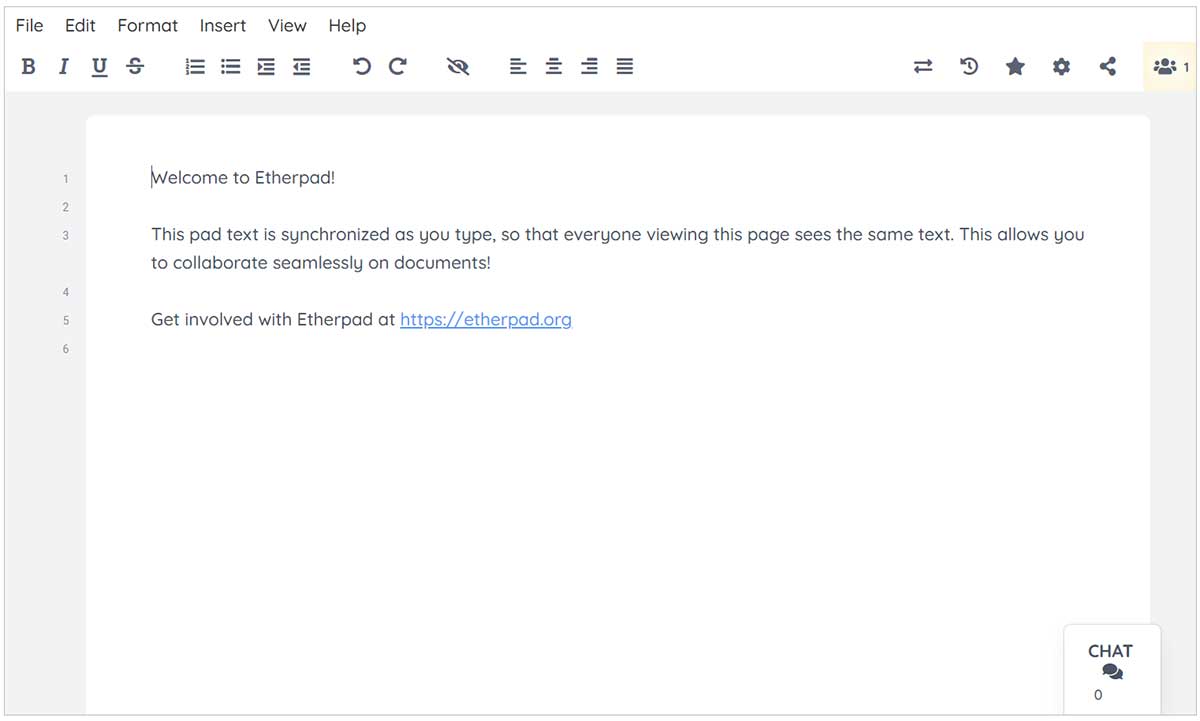
Etherpad-Screenshot im iFrame der OMA