
Das Flipbook-Plugin zeigt Inhalte als blätterbares Buch an. Du kannst darin Texte (Markdown), Bilder, Noten (ABC) und Audio kombinieren. Nach der Eingabe wird es wie ein echtes Buch dargestellt, in dem die vor- und zurückblättern kannst. Und du kannst dieses Buch als PDF ausdrucken, was ggf. recht ansprechend aussieht und sich zum Ausdrucken eignet.
Inhalt
Beispiel Notenheft
Im Folgenden siehst du ein Beispiel für das Flipbook-Plugin als Notenausgabe. Die Bilder aller 12 Polonaisen sind von Wikimedia Commons, für die Audiodatei wurde eine Aufnahme der ersten Polonaise verlinkt:

Unter dem Buch findest du eine Steuerleiste mit den folgenden Elementen:
- Vorherige / nächste Seite zum Umblättern (z.B. zeigt 2 / 12 an, auf welcher Seite du gerade bist und wie viele Seiten das Blätterbuch hat). Alternativ kannst du zum Umblättern auch direkt auf eine Seite klicken oder die Seite mit der Maus ziehen.
Wenn eine Audiodatei abgespielt werden soll, erscheint ein Audio-Player unterhalb des Buchs. Dort kannst du:
- abspielen, pausieren und die Lautstärke anpassen,
- die Wiedergabegeschwindigkeit ändern und
- zwischen Auto-Blättern und manuellem Blättern wechseln (Button links unten).
Falls Auto-Blättern eingerichtet ist, blättert das Buch beim Abspielen selbstständig (im Beispiel oben wir einmal bei 1:36 geblättert). Während das Audio läuft, sind in diesem Modus die Vor/Zurück-Buttons gesperrt, weil das Buch automatisch blättert (man kann das Blättern jedoch durch Klicken in die Verlaufsanzeige des Audioplayers auslösen). Bei manueller Einstellung ist es möglich, während der Audiowiedergabe frei zwischen den Seiten zu navigieren.
Drucken / Als PDF speichern.
Mit dem Button rechts unten kannst du einen Druckdialog deines Browsers öffnen. Alle Seiten des Flipbooks werden dabei auf separaten Druckseiten ausgegeben. In Chrome und Edge kannst du anstatt zu drucken auch Als PDF speichern auswählen.
Anmerkung Auf schmalen Displays (z.B. im Smartphone) wird das Buch einseitig angezeigt, das heißt es ist anstelle der einer Doppelseite immer nur eine einzelne Seite zu sehen.
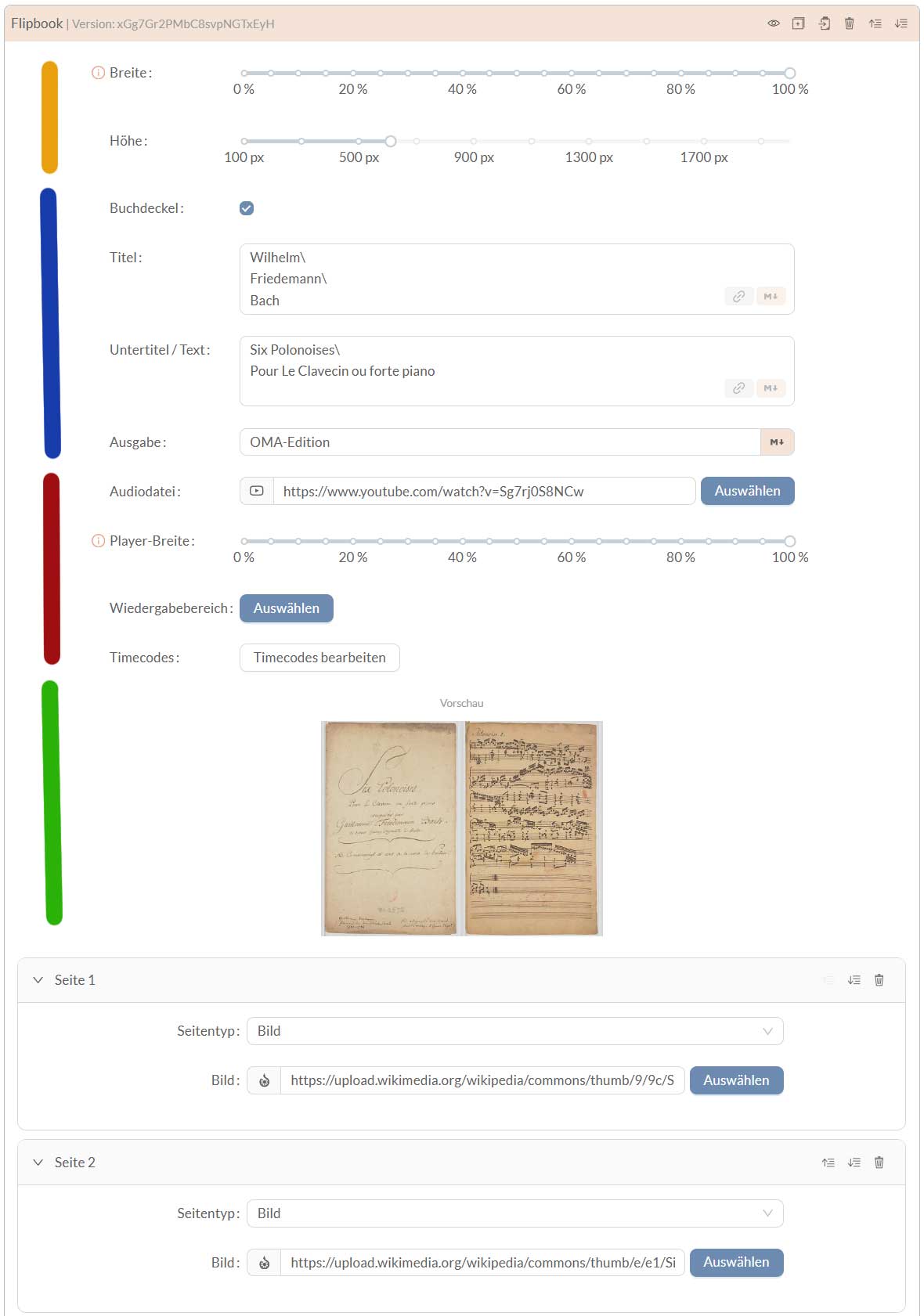
Im Editor findest du folgende Möglichkeiten:
- Einstellungen (orange)
- Breite zum einstellen, wie breit das Flipbook im Display erscheint (in Prozent zur Seitenbreite)
- Höhe zur Einstellung der Höhe des Buches in Pixel (Standard: 550 px). Ist die Höhe z.B. für Bilder oder Text zu gering eingestellt, wird überschüssiger Inhalt abgeschnitten.
- Buchdeckel (blau)
- Wird Buchdeckel angewählt, werden eine Vor- und Rückseite angezeigt. Für die Vorderseite kannst du eingeben:
- Titel
- Untertitel und
- eine Angabe zu deiner Buchausgabe
- Wird Buchdeckel angewählt, werden eine Vor- und Rückseite angezeigt. Für die Vorderseite kannst du eingeben:
- Audio (rot)
- Vorschau (grün)
Seiten hinzufügen
Unter den globalen Einstellungen kannst du Seiten hinzufügen. Es stehen vier Seitentypen zur Auswahl:
Bildseite
Wähle einfach eine Bilddatei aus der Medienbibliothek oder gib eine externe URL von einer Website ein, die das Einbetten erlaubt. Das Bild wird die Seitenbreite vollständig füllen, die Höhe wird proportional zur Seitenbreite dargestellt (nicht verzerrt). Dieser Modus ist z.B. geeignet für das Erstellen von Notenheften.
Textseite
Auf Textseiten hast du alle Möglichkeiten wie in dem Markdown-Plugin der OMA. Du kannst Text auszeichnen (fett, kursiv und kombiniert), geordnete und ungeordnete Listen erstellen, Links eingeben usw.. Die Anzeige deiner Eingaben erfolgt auf einem papierfarben Hintergrund.
Bild+Text
Auch auf Textseiten mit Bild hast du die Möglichkeiten des Markdown-Plugins der OMA. Hier gibt es jedoch zusätzliche Optionen, die dir ein Buch- oder Zeitschriftenlayout erlauben. Mit dem Platzhalter @IMG steuerst du, wo dein Bild auf der Seite erscheint, mithilfe von Optionen bestimmst du das Verhalten des Textes:
- Ohne @IMG-Platzhalter erscheint das Bild automatisch an der oberen Buchkante.
- Ohne Umfluss heißt, dass das Bild über dem Text angezeigt wird
- Links (Textumfluss) in Verbindung mit einer Bildbreite von weniger als 100% zeigt das Bild auf der linken Seite an, der Text fließt rechts um das Bild herum..
- Rechts (Textumfluss) in Verbindung mit einer Bildbreite weniger als 100% zeigt das Bild auf der rechten Seite an, der Text fließt links um das Bild herum.
ABC-Text
Diese Seite funktioniert wie die Seite Bild+Text, nur dass anstelle eines Bildes auch ein ABC-Notenbeispiel verwendet werden kann. Als Platzhalter für dein ABC-Notenbeispiel verwendest du im Text @ABC.
Jede Seite hat oben Pfeil-Buttons (▲ ▼), um sie nach oben oder unten zu verschieben. Ein Verschieben per Per Drag & Drop am Anfasser ist auch möglich, um die Reihenfolge der Seiten zu ändern. Mit dem Löschen-Button (Papierkorb-Symbol) entfernst du eine Seite, und in einer kleinen Vorschau kannst du deine Änderungen und Eingaben sehen.
Audio hinzufügen
Im Feld Audiodatei kannst du eine Audio-URL eintragen (zu einer Datei in der Medienbibliothek oder zu einer externen Quelle). Ohne Angabe eines Timecodes ist kein Seitenwechsel möglich. Ist ein Buchdeckel vorhanden, wird beim Start der Audiodatei auf die erste Seite/Doppelseite gewechselt. Mit Angabe von mindestens einem Timecode lässt sich der Seitenwechsel steuern:
- Bei Angabe eines Timecodes zu einer Seite wird zu der angegebenen Zeit auf diese Seite gewechselt.
- Die Schaltfläche Auto-Blättern erscheint. In diesem Modus blättert das Flipbook automatisch zu den angegebenen Timecodes. Das manuelle Blättern ist dabei deaktiviert.
- Wird auf manuell umgestellt, können während der Audiowiedergabe die Seiten manuell gewechselt werden.
- Ein Umschalten von Auto-Blättern zu manuell und umgekehrt ist während der Wiedergabe möglich.
Darüber hinaus kannst du
- die Breite des Audioplayer steuern (in Prozent zur Seitenbreite) und
- einen Wiedergabebereich in der Audioquelle festlegten.
Hinweis: Bei breiten Bildschirmen wird das Flipbook im Doppelseitenmodus (zwei Seiten nebeneinander) angezeigt. Für diesen Fall ist es ausreichend, nur für jede zweite Seite einen Timecode anzugeben. Soll jedoch ein korrekter Seitenwechsel auch in kleinen Displays funktionieren (Einzelseiten-Modus wie z.B. auf einem Handy), muss für jede Seite ein Timecode erstellt werden.