
Projektorganisation mit GitHub
Um unter den vielen Aufgaben den Überblick zu behalten, empfiehlt es sich alle Arbeiten an einem Ort zu sammeln, zu ordnen und zu verteilen.
Wir haben für diesen Zweck GitHub benutzt. Dieses Programm wird zwar primär für die kollaborative Arbeit an Open Source Coding-Projekten genutzt, lässt sich aber sehr gut für andere kollaborative Projekte – wie das Schreiben und Inszenieren eines Musicals – benutzen.
Wer noch nie von GitHub gehört hat, sollte sich am besten kurz diesen Artikel durchlesen
Content
Warum GitHub?
Pro
-
Zentrale Plattform: Alle Dateien und Änderungen werden an einem Ort gespeichert, was die Zusammenarbeit erleichtert.
-
Versionierung: GitHub ermöglicht es, Änderungen nachzuverfolgen, frühere Versionen wiederherzustellen und Fehler rückgängig zu machen.
-
Kollaborations-Tools: Pull Requests, Issues und Discussions bieten strukturierte Möglichkeiten zur Zusammenarbeit und Kommunikation. So dass extra To-Do Listen nicht nötig sind
-
Transparenz und Nachvollziehbarkeit: Änderungen sind transparent dokumentiert, inklusive Autor und Zeitstempel.
-
Branching und Merging: Entwicklung in separaten Branches reduziert Konflikte und erlaubt parallele Arbeitsprozesse.
-
Review System: Das Review System reduziert die späteren Überarbeitungen, da bereits alles einmal gecheckt wird.
-
Skalierbarkeit: Geeignet für kleine wie große Teams und Projekte, unabhängig von der Größe.
-
Kostenlose Nutzung für Open Source: GitHub ist für öffentliche Repositories kostenlos und bietet Rabatte für Bildung und gemeinnützige Organisationen.
Con
-
Lernkurve: Neue Benutzer, besonders ohne Git-Kenntnisse, finden den Einstieg oft schwierig. Die Benutzeroberfläche kann für Anfänger überladen und wenig intuitiv wirken. Daher ist es sinnvoll wenn sich ein Teammitglied bereits mit Git auskennt
-
Schnelle Änderungen: wenn mit req. Approves gearbeitet wird ist es schwer ständig kleine Sachen zu ändern, da dies aber in der Intensivprobenphase nötig ist empfehlen wir entweder die nötigen approves für merging auf 0 zu reduzieren, oder auf einem temp-branch zu arbeiten und am Ende jedes Tages einmal zu mergen.
Tutorials für Git/Hub
GitHub Setup
Um Fountain mit GitHub ideal nutzen zu können, empfehlen wir Visual Studio Code in Kombination mit der Extension BetterFountain.
Erstmal muss man sich einen Account erstellen. Das geht hier und ist relativ simpel.
Wenn ihr euch einen Account erstellt habt, schickt ihr dem Host euren Benutzernamen, damit ihr zum Repository hinzugefügt werden könnt.
Visual Studio Code
Wir haben Visual Studio Code verwendet, da es einerseits eine gute Git/GitHub Integration hat und man mit der Extension BetterFountain einen guten Workflow beim Bearbeiten von Fountain Dokumenten hat.
Als Desktop Programm
- Visual Studio Code kann hier gedownloadet werden.
- Die heruntergeladene Datei ausführen und den Anweisungen folgen, um VS Code zu installieren.
Git
Um Github mit Visual Studio Code am PC zu verwenden benötigt man noch Git, das kann man hier downloaden und dann einfach dem Installationsprogramm folgen.
Als Website
- Visual Studio Code findet man hier auch online.
Extensions installieren
Um Extensions zu installieren geht man links auf das Extensions Panel. Oben in der Suchleiste kann man dann den Namen der Erweiterung eingeben und diese installieren.
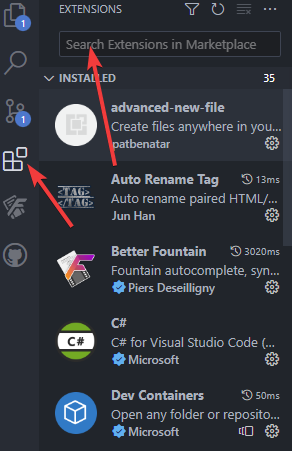
Um VS Code mit Fountain und GitHub optimal nutzen zu können benötigt man noch 2 wesentliche Extensions.
Diese beiden Extensions sollten wie beschrieben installiert werden.
Synchronisierung und Clound-Änderungen aktivieren
Um die Einstellungssynchronisierung zu aktivieren geht am unten links auf das Accounts Panel und kann nun die Synchronisierung aktivieren.
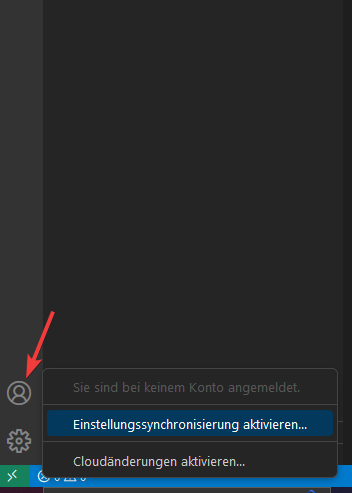
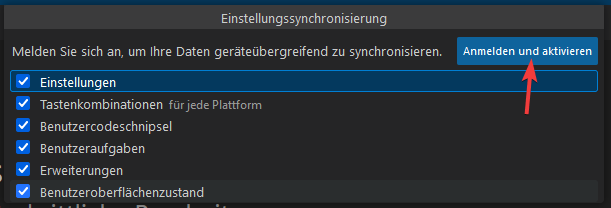

Nun kann man sich mit seinem zuvor erstelltem GitHub Account anmelden, um die Synchronisierung zu vollenden.
Die gleiche Prozedur kann nun auch für die Cloudänderungen wiederholt werden.
Repository öffnen
Auf dem Desktop
Hier muss man das Repository clonen, das geht vom Explorer aus in VS Code.
Im Browser
Das Repository kann man ganz einfach über https://vscode.dev/github/Yourhostname/yourReponame öffnen.
Leider funktioniert bei der Browser Version von VS Code nur das Syntax-Highlighting von fountain Dokumenten.
Falls ihr trotzdem ein Live-Preview haben wollt, könnt ihr das Dokument kopieren und hier mit Live-Preview editieren. (Die Seite ist selbst gehosted (deswegen nur http))